这效果让我有点意外:Typeless 中文语音输入设置指南及心得
如果你也想像我一样,在找一个好用的语音输入法,那么今天的这篇教程将带你了解目前我认为桌面端(Windows/macOS)最强的语音输入法:Typeless。

引言
长期在电脑前写作,手指疲劳是常态。我一直想用语音输入代替打字,但 macOS 自带的听写体验实在一言难尽——错别字多,对英文专有名词的识别更是一场灾难。
最近尝试了 Typeless,它是我目前用过准确率最高的语音输入工具,甚至可以说它刷新了我对“语音输入”的认知。
举个最直观的例子:这篇博客的开头部分,完全是我用 Typeless 语音输入的。在使用过程中,我哪怕说话有停顿、有口误,或者说完觉得不对立刻改口,它竟然都能通过 AI 算法理解我的上下文,自动去除废话,输出一句完整、通顺的话。这种“实时纠错”的能力,是传统输入法完全不具备的。
另外,作为一个自诩的科技博主,我经常要提到 ChatGPT、Cloud、Gemini 等词汇。在 Mac 原生输入法里这通常需要手动修正,但 Typeless 几乎每次都能精准识别。它还能顺手把你的语音内容直接改写成邮件或翻译,功能非常强大。
既然它真的能做到“动口不动手”,我觉得有必要分享给大家。下面我将详细介绍 Typeless 的安装步骤以及常见问题的避坑指南。
Typeless 介绍
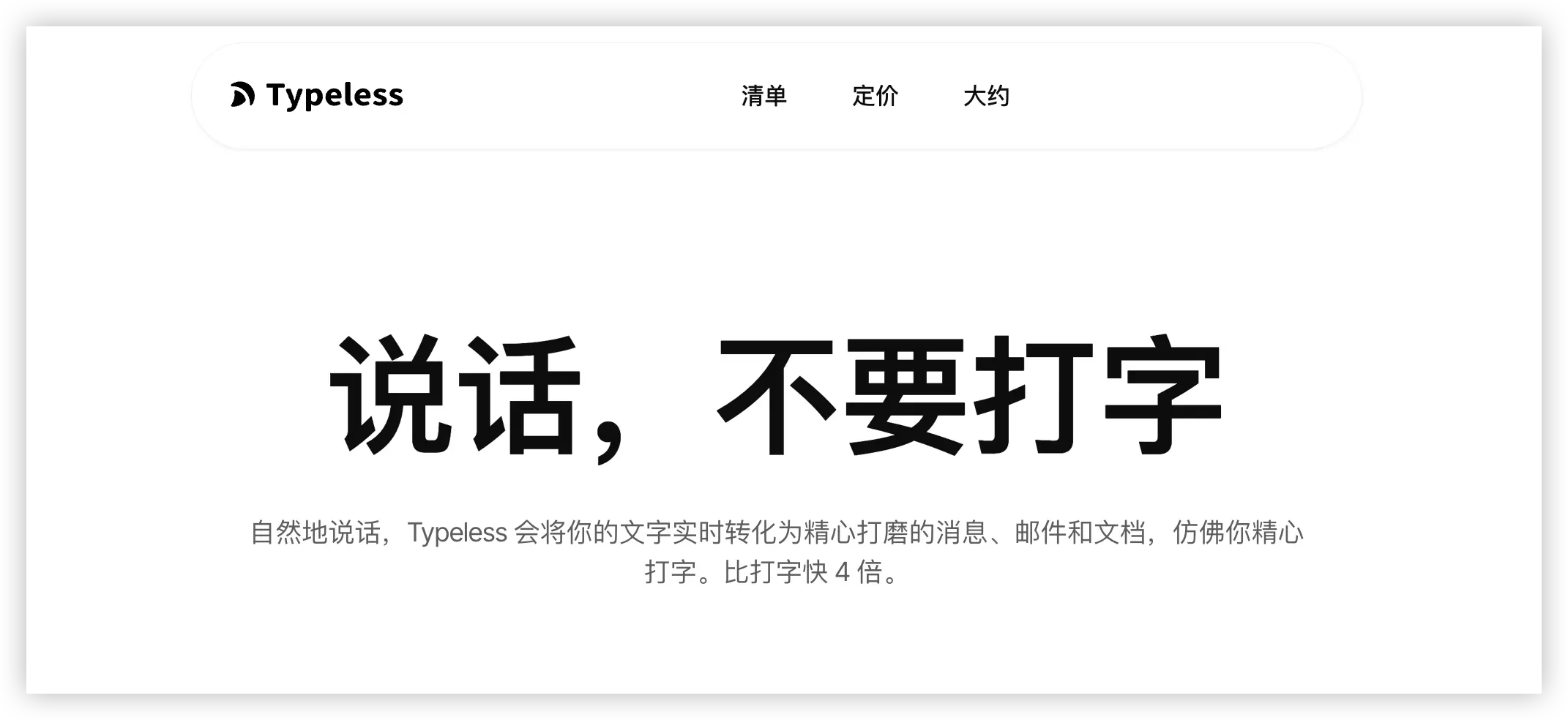
简单来说,Typeless 并不是传统意义上的“语音转文字”输入法。它本质上是一个基于 OpenAI Whisper 模型的全局语音输入工具。
它和系统自带听写的最大区别在于逻辑:
- 系统听写:追求实时上屏,牺牲准确率,无法理解上下文。
- Typeless:录音 -> 发送给 AI 模型处理 -> 理解语境并纠错 -> 模拟键盘一次性打出。
它并不是一个独立的 App 界面,而是挂在后台。你在 Word、Notion、微信还是浏览器里,只要按下快捷键说话,它就能把你的语音转成文字“填”进去。除了单纯的转录,它还支持通过指令(Prompt)让 AI 对刚才的话直接进行润色、翻译或总结,这才是它作为“生产力工具”的核心价值。
Typeless 与主流语音输入工具对比
| 功能/产品 | Typeless | macOS 听写 | Windows 语音识别 | 讯飞输入法 | Google Docs 语音输入 |
|---|---|---|---|---|---|
| 准确率 | ⭐⭐⭐⭐⭐ | ⭐⭐⭐ | ⭐⭐⭐ | ⭐⭐⭐⭐ | ⭐⭐⭐⭐ |
| 中英混合 | ⭐⭐⭐⭐⭐ | ⭐⭐⭐ | ⭐⭐ | ⭐⭐⭐⭐ | ⭐⭐⭐⭐ |
| AI 优化 | ✅ | ❌ | ❌ | ❌ | ❌ |
| 自定义命令 | ✅ | ⚠️ 有限 | ⚠️ 有限 | ⚠️ 有限 | ❌ |
| 离线使用 | ⚠️ 部分 | ✅ | ✅ | ❌ | ❌ |
| 跨平台 | ✅ | ❌ | ❌ | ✅ | ⚠️ 浏览器 |
| 隐私保护 | ⭐⭐⭐⭐⭐ | ⭐⭐⭐⭐ | ⭐⭐⭐⭐ | ⭐⭐⭐ | ⭐⭐ |
| 价格 | 免费/订阅 | 免费 | 免费 | 免费 | 免费 |
Typeless 下载
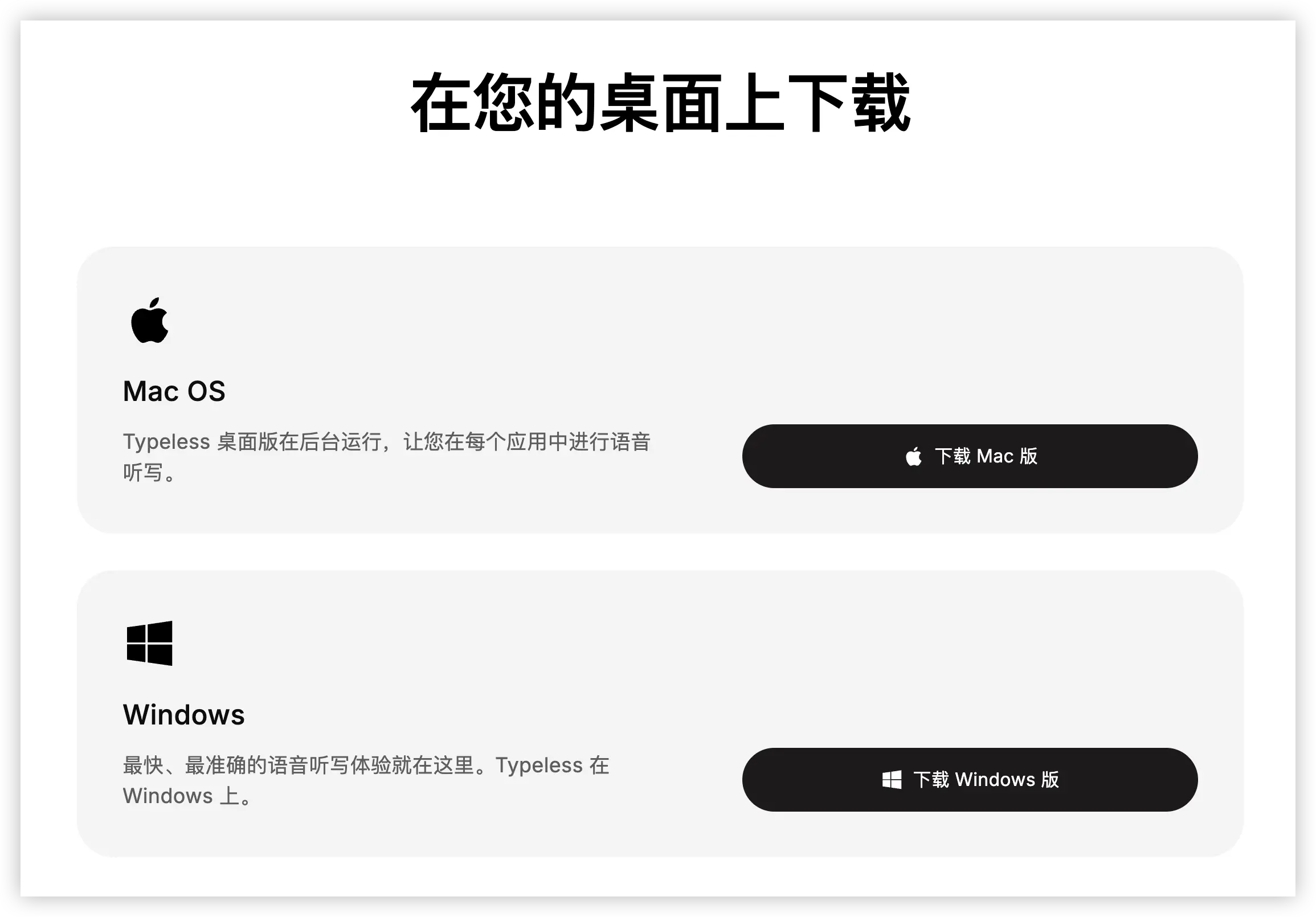
Typeless 目前支持 macOS 和 Windows 两个平台,目前 ISO、Android 和 Web 端正在开发中。
Typeless 的安装过程
以我当前 macOS 系统为例,以下是 Typeless 的详细安装过程。
- 打开上面的官网页面,根据自己的系统选择对应的链接进行下载;
- 点击下载的 Typeless 进行安装,以下是 macOS 的安装过程,Windows 安装过程直接无脑下一步即可;
- 将 Typeless 图标拖入您的 应用程序 文件夹。

- 启动 Typeless
从应用程序中打开 Typeless。您可能会看到一个警告,只需点击打开。

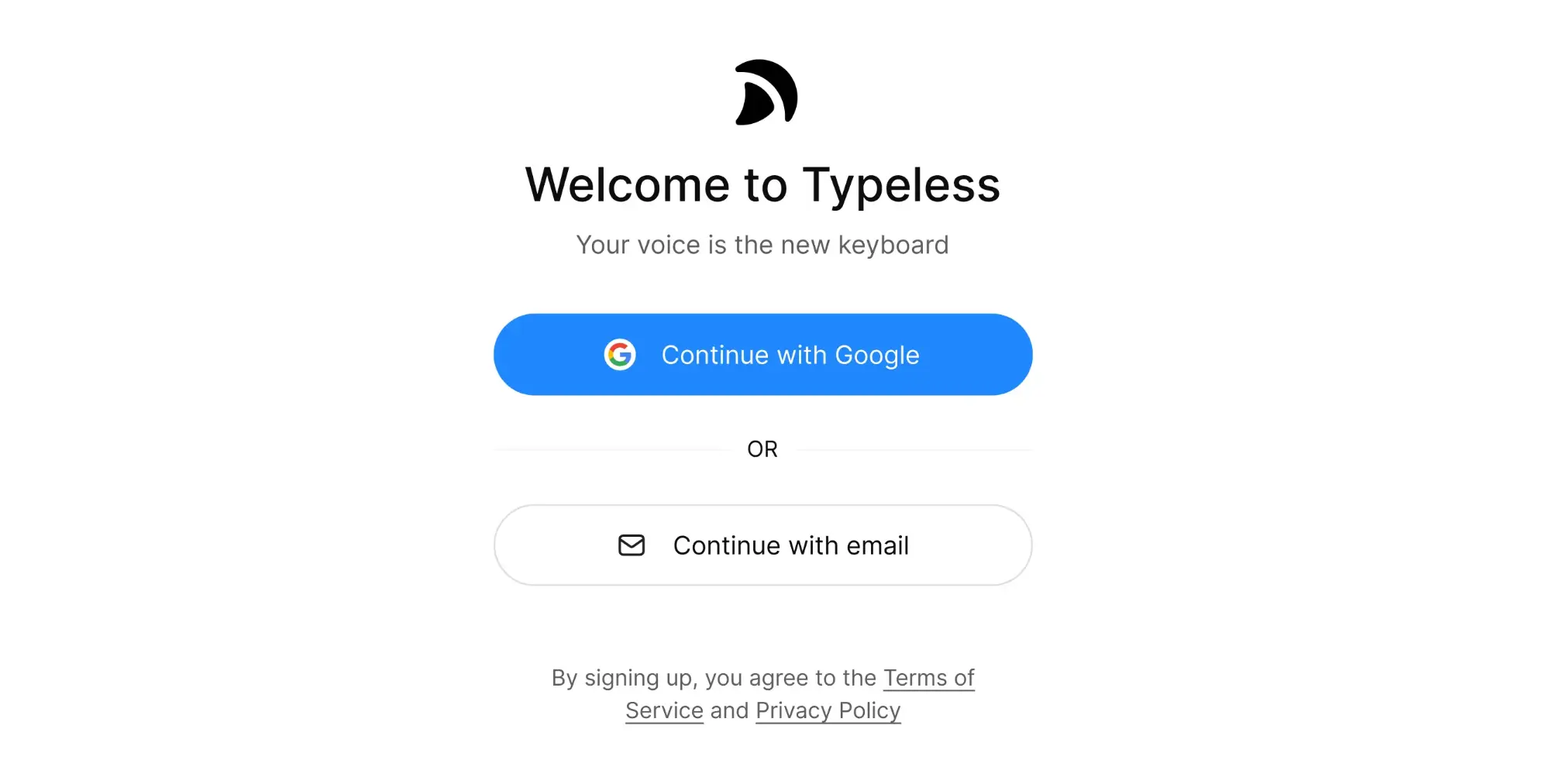
- 登录账号
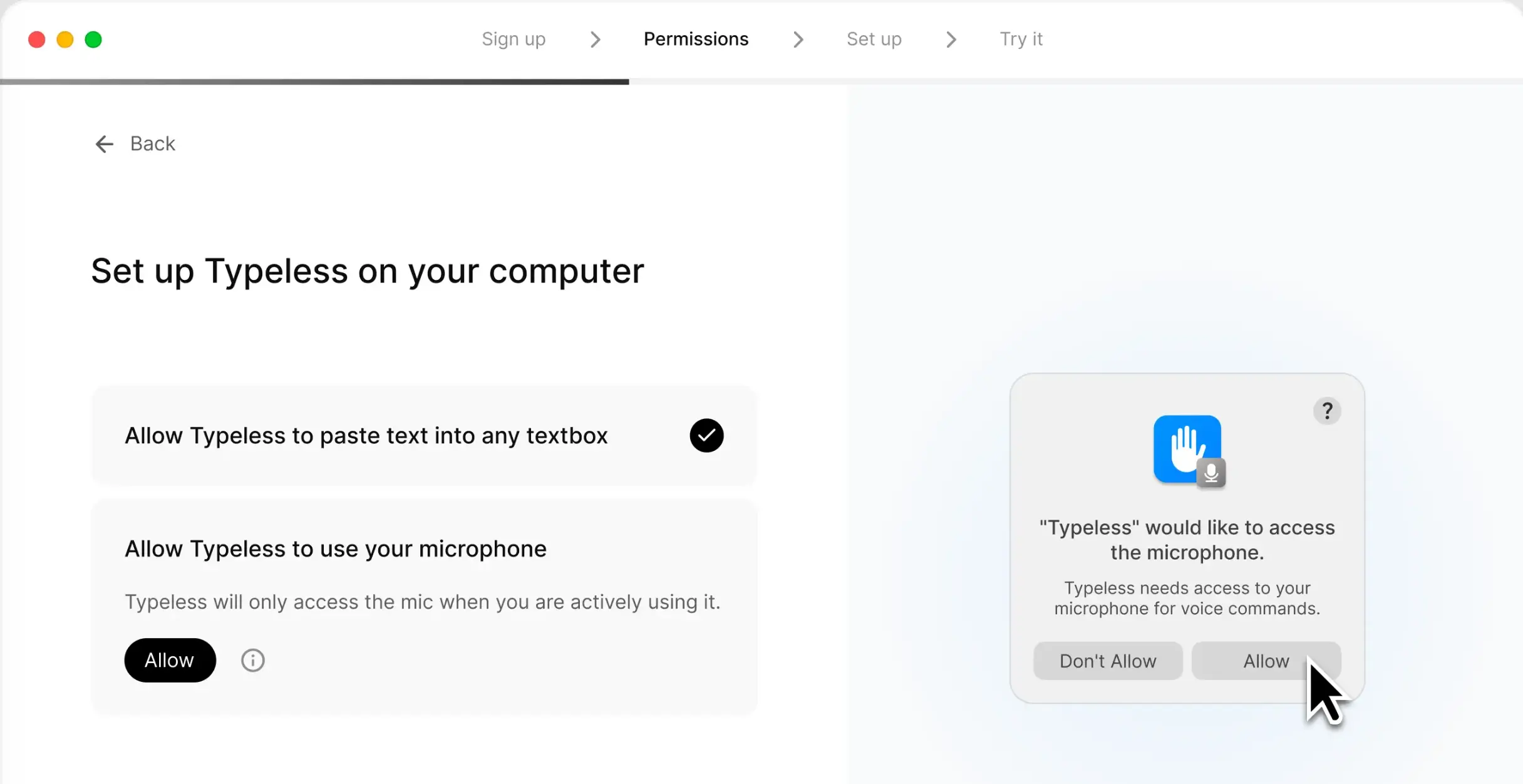
- 开启 Typeless 语音输入相关权限(辅助功能访问和麦克风访问)
- 设置麦克风和键盘快捷键
Typeless 需要与你计算机的麦克风一起使用。正确的设置是确保最佳语音识别准确性和速度的关键。要检查您的设置,请对着麦克风说话。
- 如果您看到蓝色条在移动,您的麦克风工作正常。您可以点击是,继续完成设置。
- 如果您没有看到条在移动,请尝试以下几件事:
- 切换输入设备。如果您有多个麦克风,请尝试在 Typeless 应用中选择不同的一个。
- 检查您的 Mac 系统设置。前往 系统 设置 → 声音 → 输入。确保选择了您首选的麦克风,并且在您说话时输入级别有反应。

测试语音识别快捷键:
默认情况下,Typeless 使用 功能键 (fn) 来开始和停止听写。这个键几乎在所有 Mac 键盘上都有,通常不与其他操作绑定,是一个流畅可靠的选择。
如果你不确定它在哪里:fn 键通常位于键盘的左下角。
如果功能键不是你最喜欢的 – 或者它已经在执行其他操作 – 你可以将热键更改为更适合你的选项。
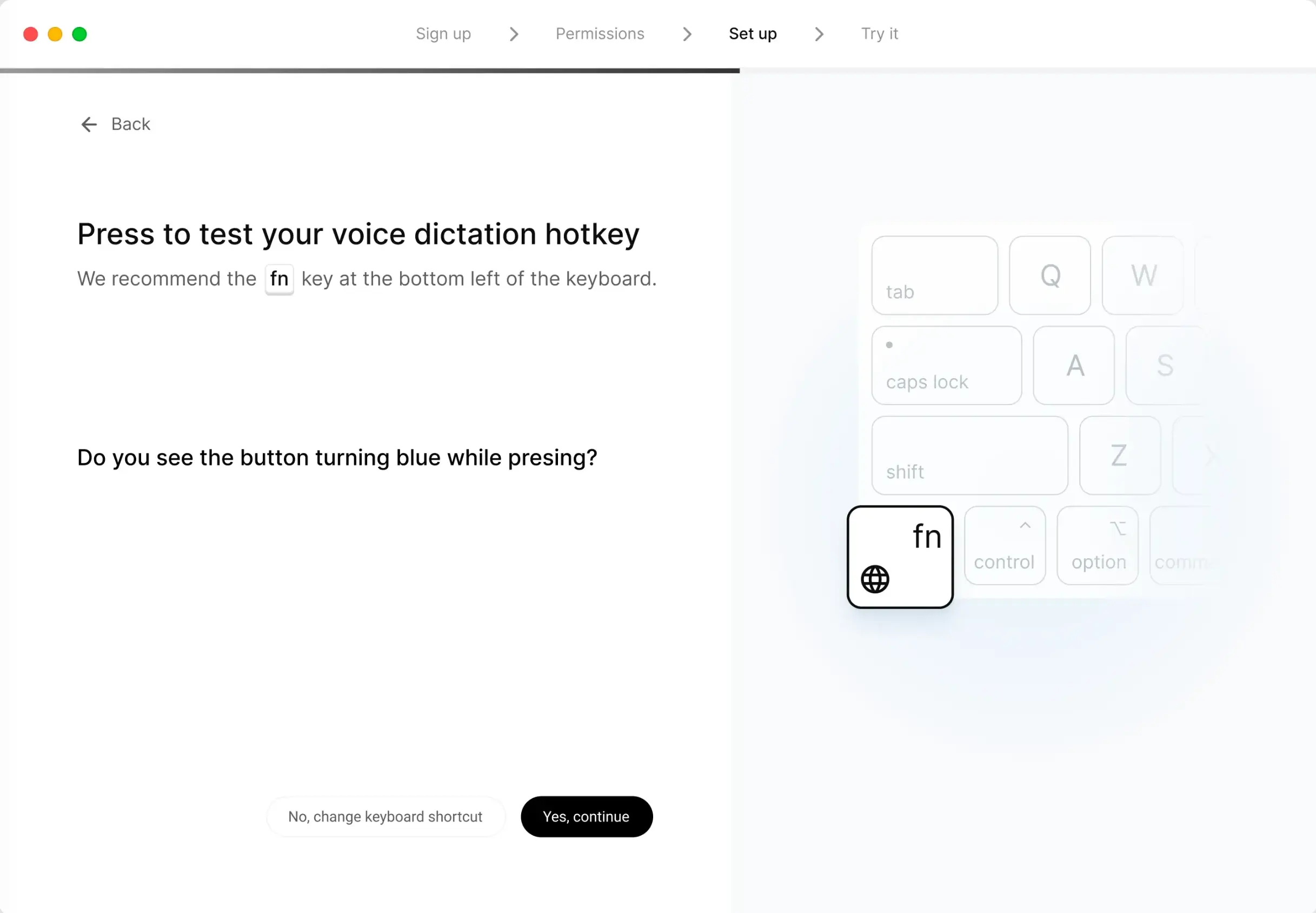
如果在设置麦克风或键盘快捷键时遇到问题, 点击这里 以排除步骤。
- 案例测试
在接下来的页面会给出几个案例进行测试。如果懂点英文可以按照样本读出来,不懂的话也没关系,你可以直接在里面测试中文的准确率。
- 安装完成
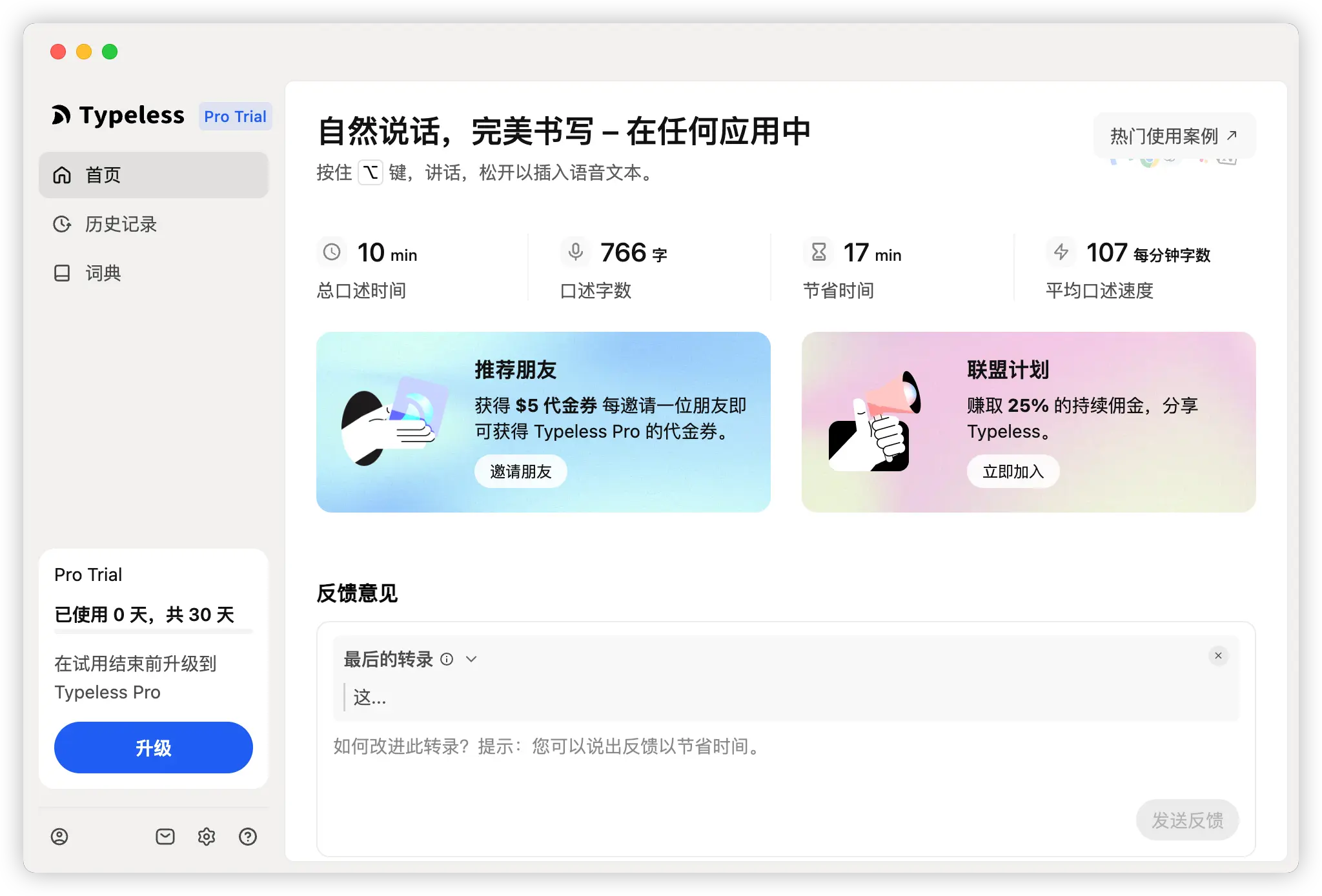
更为详细的安装过程可以参考官网 Typeless 安装指南。
关于 Typeless 的常见问题
1、Typeless 语音输入法是否收费?
Typeless 可以免费使用,但有一定的使用限制,如免费用户每周限制 2000 字。付费订阅后无输入限制,且可以体验更多新功能。
2、Typeless 新用户有什么优惠?
首次创建账户时,将开始 30 天的 Typeless Pro 免费试用。30天结束后,将切换到Typeless Free计划。如果希望继续使用Typeless Pro功能,可以随时在Typeless应用中升级。
3、为什么说话后有延迟?
这是正常的。因为它不是“边说边出字”,而是等你只要说完(松开快捷键),它才会打包录音上传处理。根据你的网络环境和选择的模型,通常有 1-3 秒的等待时间。为了精准度,这点时间是值得的。
4、支持中英文混输吗?
支持,而且效果极好。不需要切换语言模式,直接说“我在用 Mac 这里的 Bug 很多”,它能自动识别。
关于隐私
既然涉及录音和上传,隐私是绕不开的话题。
Typeless 的工作原理是将你的录音片段发送给 API 提供商(如 OpenAI)。需要明确两点:
- 数据去向:你的语音数据会经过 API 服务器。虽然 OpenAI 声明 API 数据默认不会用于训练模型,但数据确实离开了你的本地电脑。
- 使用建议:基于安全考量,不建议使用 Typeless 口述密码、银行卡号或极度机密的商业数据。对于常规的博客写作、邮件回复和日常沟通,风险在可控范围内。
总结
Typeless 并不完美,它有延迟(2秒左右),输入更多的内容需要付费订阅。
但是,它解决了语音输入法最本质的痛点——“信任感”。
以前用 Siri 听写,我得盯着屏幕看它有没有打错字,改错的时间比打字还长。而用 Typeless,我可以闭着眼说完一段长话,直接按回车发送。
如果你也想要享受这种只用 “说” 就可以实现的高效率输入方法,Typeless 绝对是目前 macOS 平台上效率最高的输入方案之一。
去试试吧,Typeless 一定不会让你失望!
免责声明: 本文基于个人经验分享,内容可能因时间、地区或个人情况而异。操作前请结合实际情况判断,必要时查询最新官方信息。如有疑问或建议,欢迎留言交流。