macOS 26 升级后悔了?保姆级教程教你从 Tahoe 降级回 macOS 15
前言:为什么要降级?
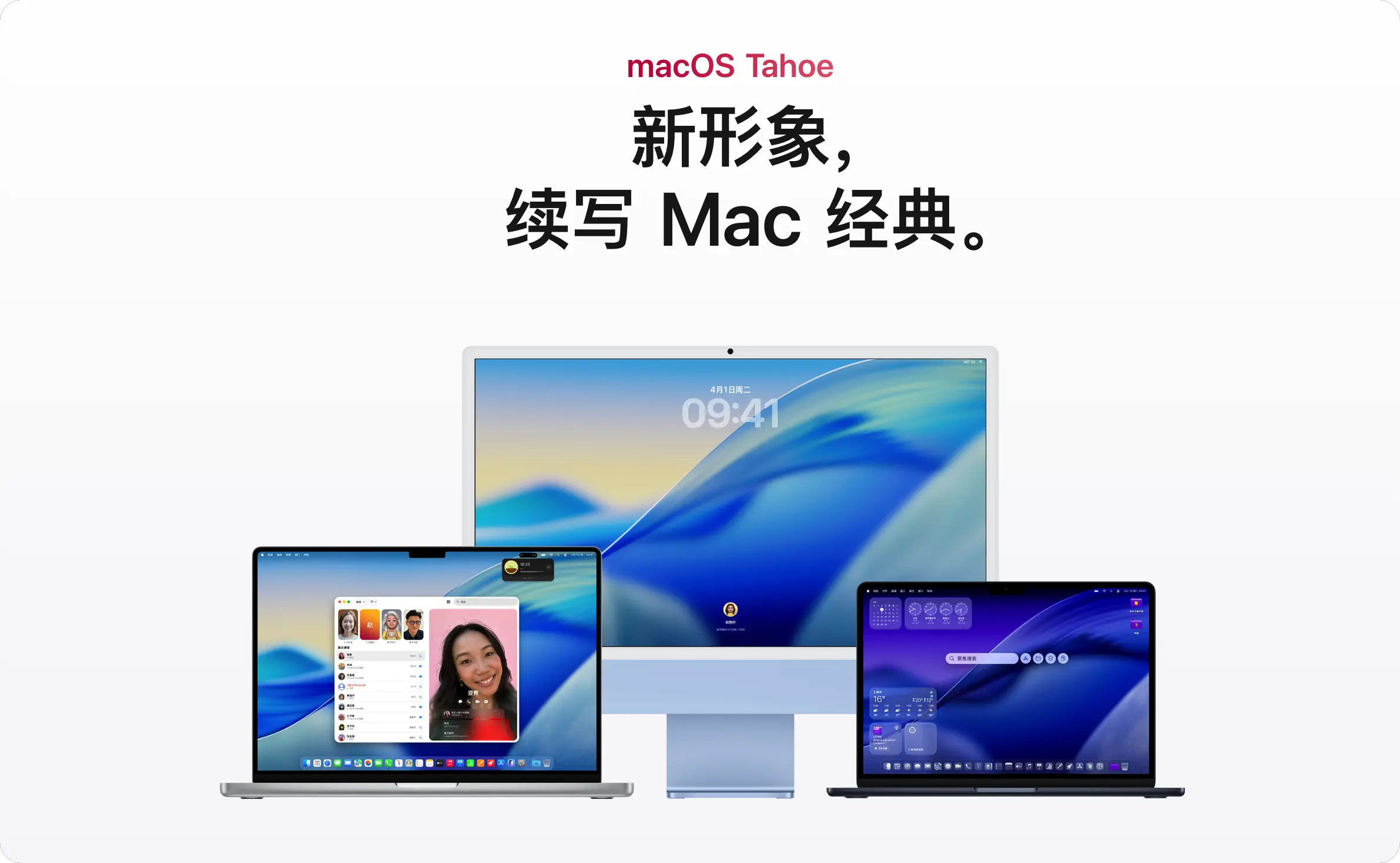
macOS 26 (Tahoe) 发布已有两月,作为一个喜欢尝鲜的用户,我早在测试版期间就将手头的 Mac mini (M4芯片) 升级了上去。然而,经过这段时间的深度体验,我决定将 macOS 降级 到 macOS 15。
主要劝退我的原因有两点:
- 系统稳定性欠佳: 作为一个旨在日常主力使用的系统,macOS 26 目前存在的 Bug 依然过多,影响工作效率。
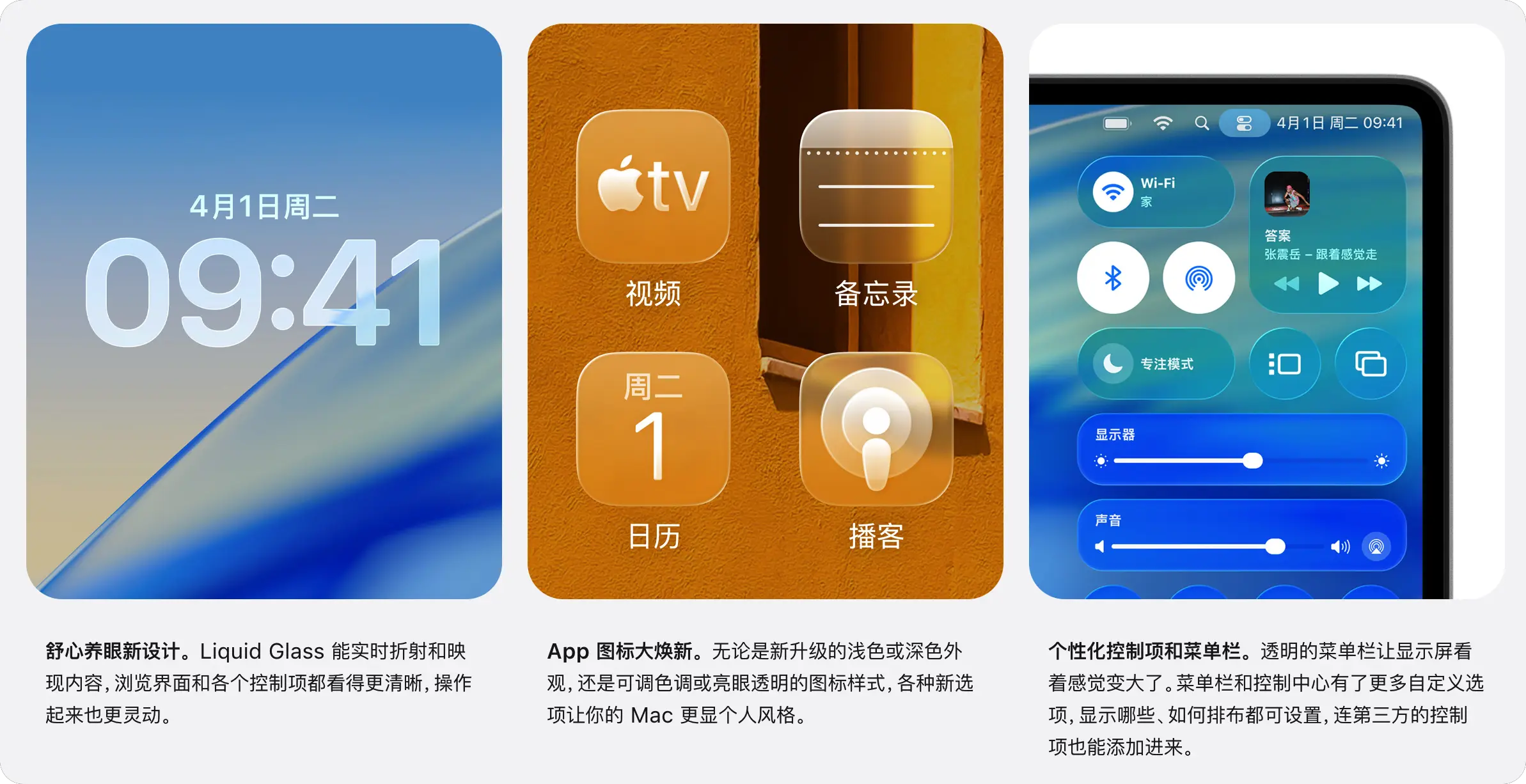
- UI 设计倒退(主观体验): 这一代主打的“极致玻璃拟态”效果(Glassmorphism)并未带来预期的惊艳感。相反,过高透明度的窗口导致背景与前景图标、文字混淆,严重干扰视觉识别。虽然苹果后续增加了透明度调节选项,但整体 UI 逻辑依然让我感到疲劳。
如果你也遇到了类似问题,或者单纯怀念 macOS 15 的稳定,本教程将手把手教你如何简单快速地完成降级。
降级前请注意
请务必仔细阅读以下三点:
- 数据无价: 降级必须抹除整个磁盘。这意味你电脑里的所有照片、文档、软件都将灰飞烟灭。
- 备份策略: 由于 macOS 系统机制,高版本(26)的“时间机器”备份无法直接恢复到低版本(15)系统中。
- 建议: 手动将重要文件(文档、照片库、工程文件)拷贝到移动硬盘或上传云端。不要依赖系统级全盘备份。
- 硬件环境: 本教程演示设备为 Mac mini (M4芯片),出厂预装 macOS 15。这非常关键,因为 Apple Silicon (M系列) 芯片的恢复逻辑通过“回退至出厂系统”最为便捷。
准备工作
- 网络环境: 确保拥有高速且稳定的 Wi-Fi 或有线网络(恢复过程需下载约 14GB+ 的系统镜像)。
- 电源: 如果你是 MacBook 用户,请务必接上电源。
- 账号信息: 确保你记得 Apple ID 和密码(用于解除激活锁)。
降级实操步骤
Apple芯片和 Intel 处理器的重装步骤有些不一样,大家按照自己的 Mac 机型选择下面对应的教程看就行。
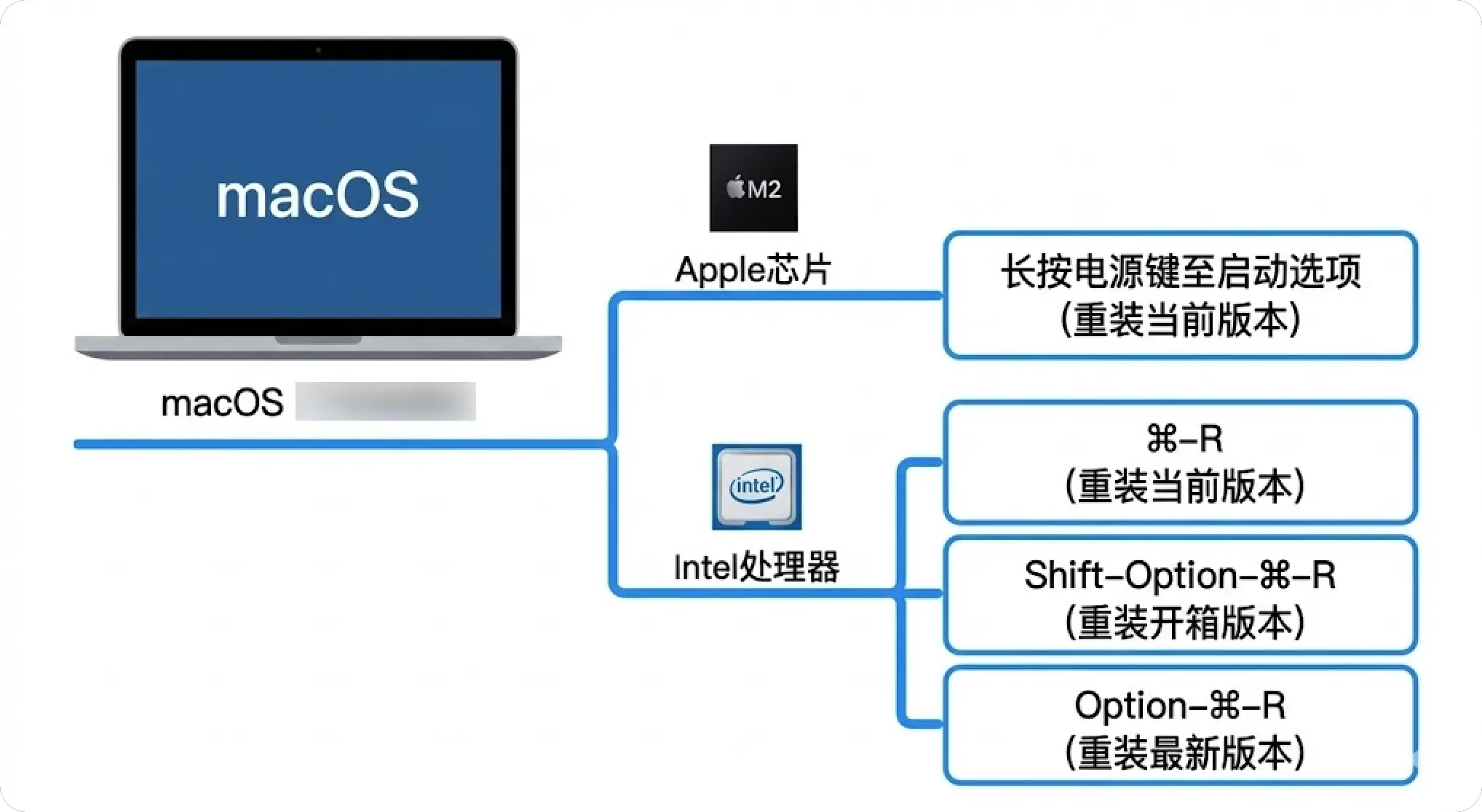
Apple 芯片的 Mac 重装
Apple 芯片只能重装你这台 Mac 现在安装的版本。比如 macOS Ventura 13.4,重装完后就是 macOS Ventura 13.4.1(最新版本号)。
第一步:进入恢复模式 (Recovery Mode)
- 将 Mac mini 关机。
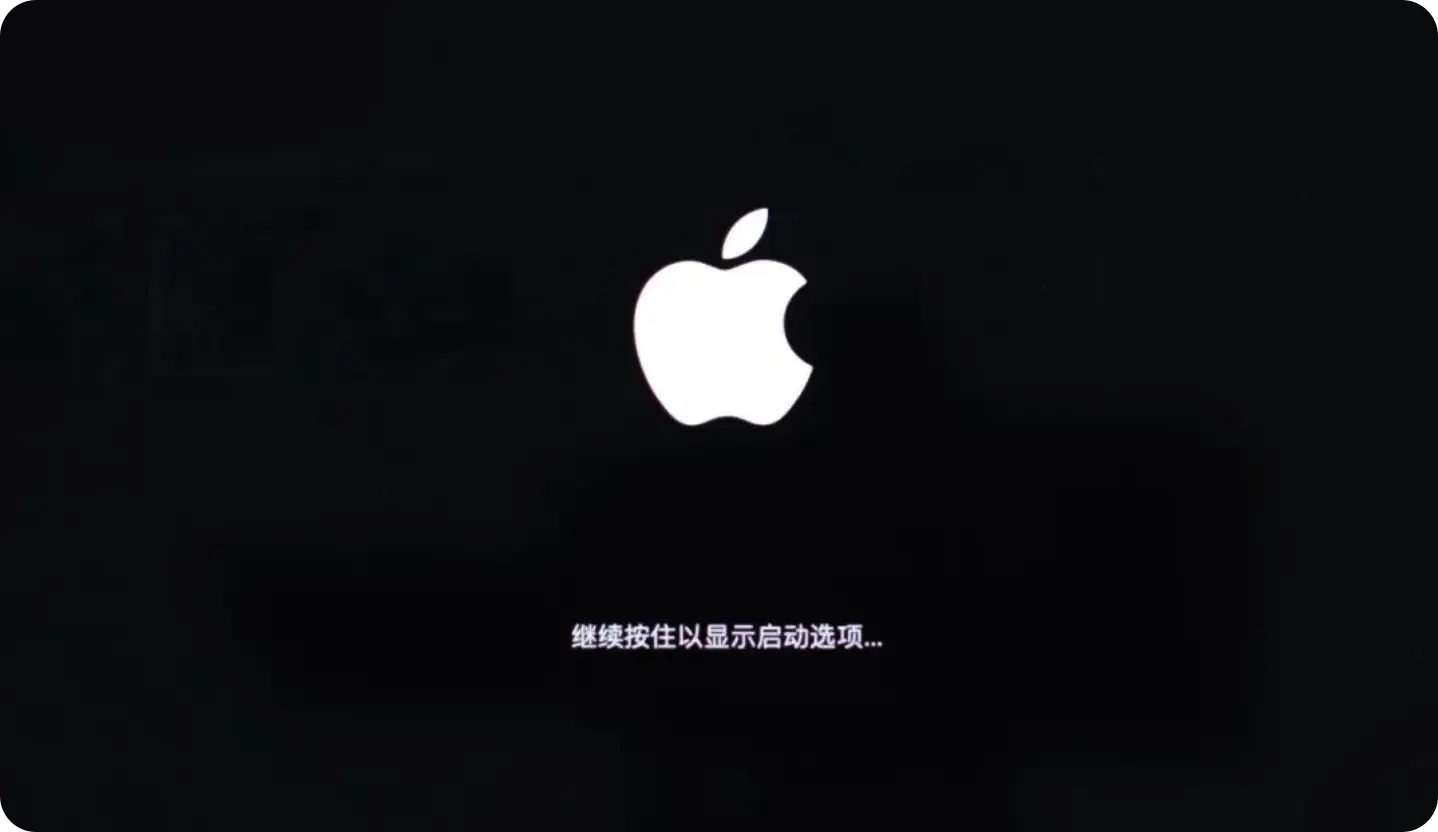
- 长按电源键不松手,直到屏幕上出现“正在载入启动选项”字样后松开。
- 屏幕会显示你的硬盘图标和一个齿轮图标(选项)。
- 点击 “选项” (Options),然后点击“继续”。
- 此时系统可能会要求你选择用户并输入电脑的登录密码,按提示操作即可进入 macOS 恢复界面。
第二步:抹除磁盘 (关键步骤)
注意:如果你不抹除磁盘,直接点击“重新安装 macOS”,系统只会重新安装当前的 macOS 26,无法降级。
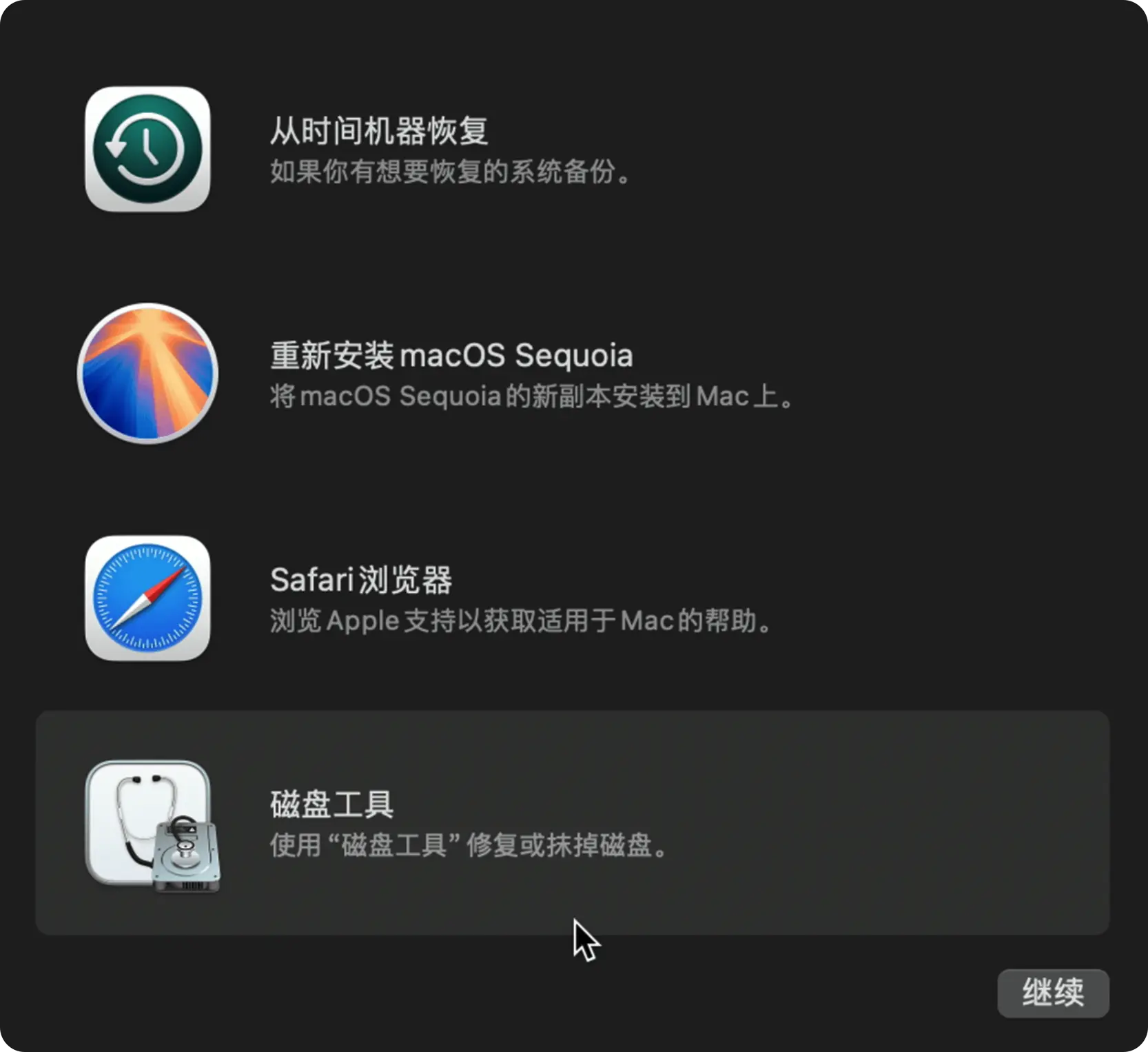
- 在恢复助理菜单中,选择 “磁盘工具” (Disk Utility) 并点击继续。
- 在磁盘工具左侧栏,找到内置硬盘部分,通常显示为 “Macintosh HD”。
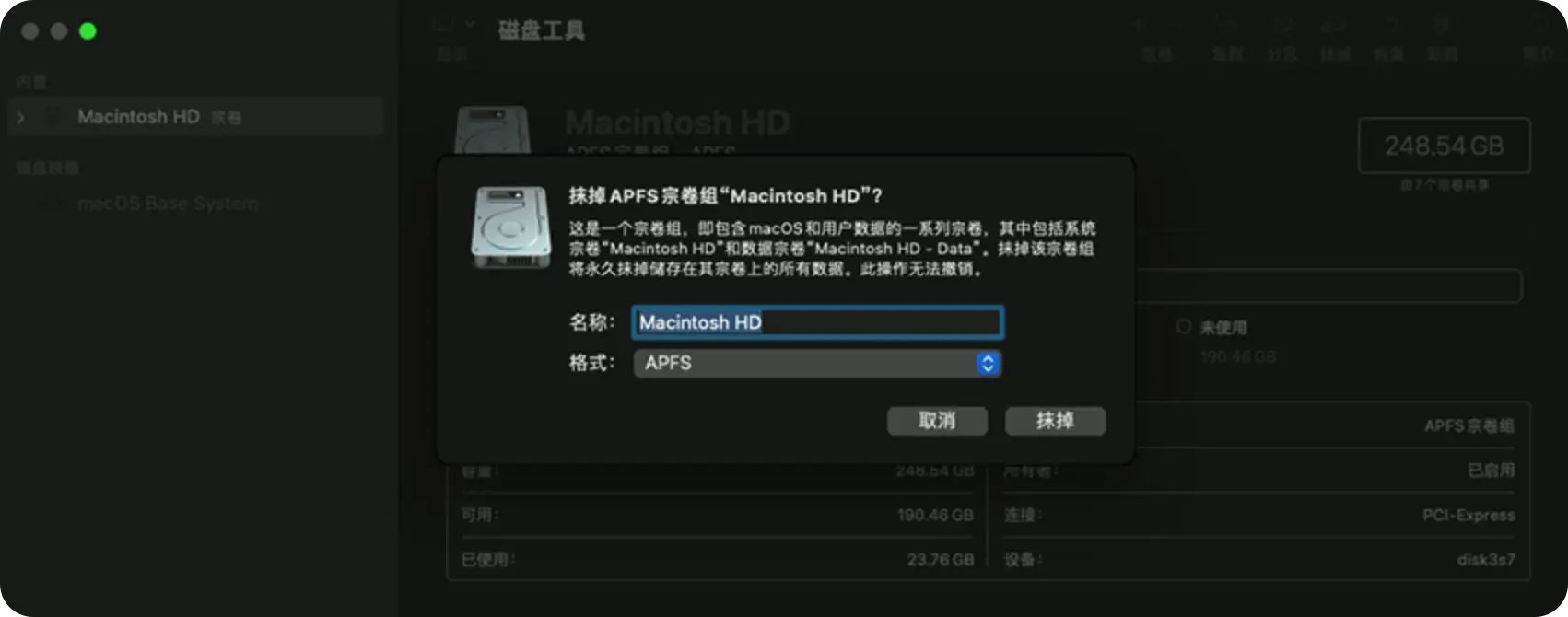
- 重点细节: 这一步必须彻底。选中顶层的 “Macintosh HD”,点击工具栏右上方的 “抹掉” (Erase) 按钮。
- 名称: Macintosh HD
- 格式: APFS
- 点击“抹掉卷组” (Erase Volume Group)(如果只有“抹掉”则点抹掉)。
- 系统会提示此操作将永久删除数据,确认抹除。
- 抹除完成后,退出磁盘工具,回到主菜单。
第三步:重新安装 macOS 15
这是最容易让人困惑的一步。
- 情况 A: 如果你抹除得足够彻底,且你的电脑出厂自带 macOS 15,此时界面上的“重新安装 macOS”图标下列出的系统版本应该会变成 macOS 15 (Sequoia)。
- 情况 B: 如果图标显示的仍然是 macOS 26 (Tahoe),请尝试点击左上角菜单栏的“重启”。重启后再次进入恢复模式,系统可能会触发 Internet Recovery 逻辑,自动抓取该机型支持的最早/最稳定版本(即 macOS 15)。
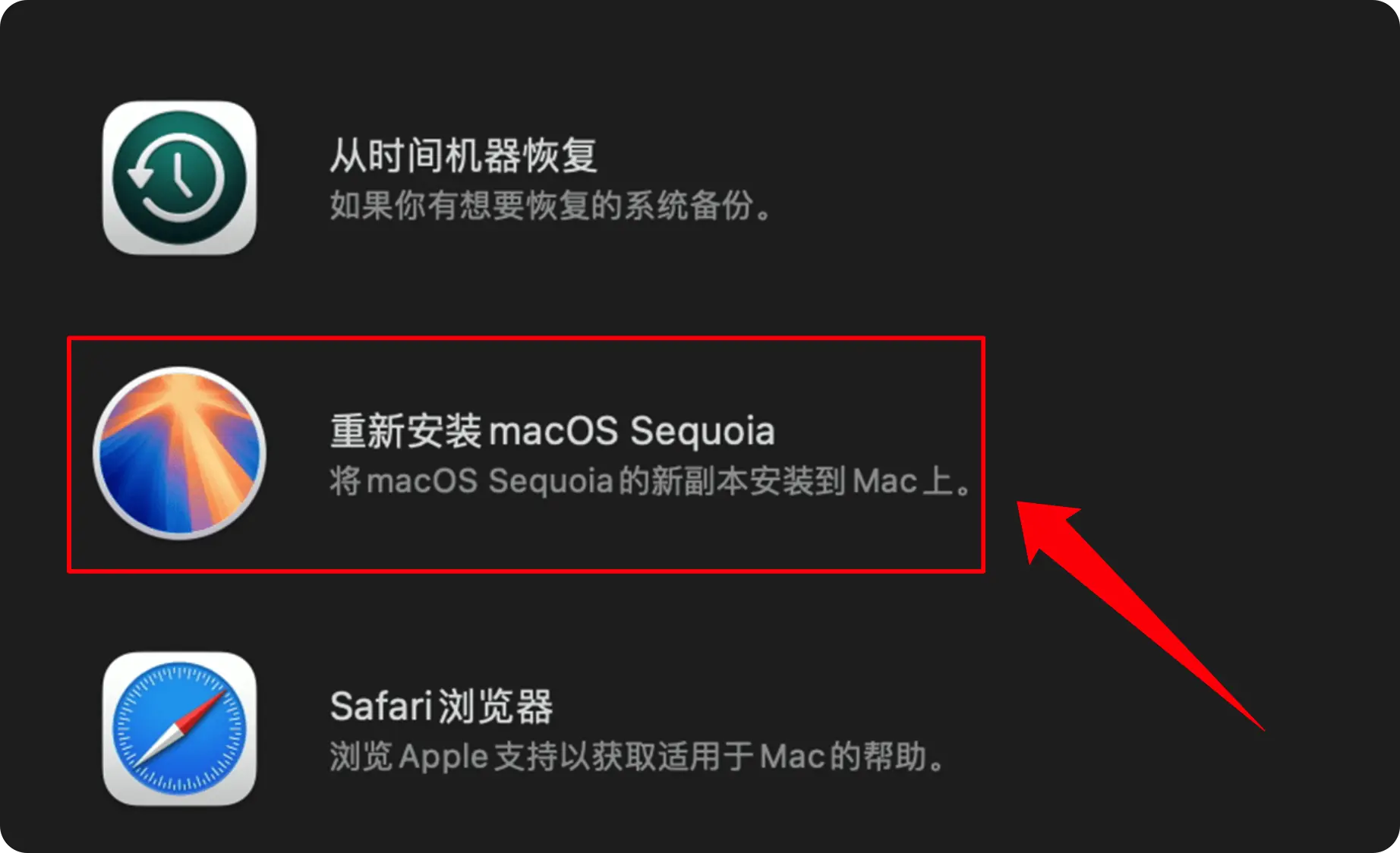
安装流程:
- 点击 “重新安装 macOS 15”。
- 点击“继续”,同意软件许可协议。
- 激活锁验证: 由于 M 芯片的安全机制,此时必须连接 Wi-Fi,系统会验证机器归属权。请输入你的 Apple ID 和密码进行激活。
- 选择刚刚抹除干净的硬盘作为安装盘。
- 开始下载与安装:
- 这是一个漫长的过程。虽然屏幕可能显示“剩余 2 小时”,但实际受网速影响很大。
- 期间电脑可能会黑屏、重启多次,请耐心等待,不要断电,直到出现“你好 (Hello)”的欢迎界面。
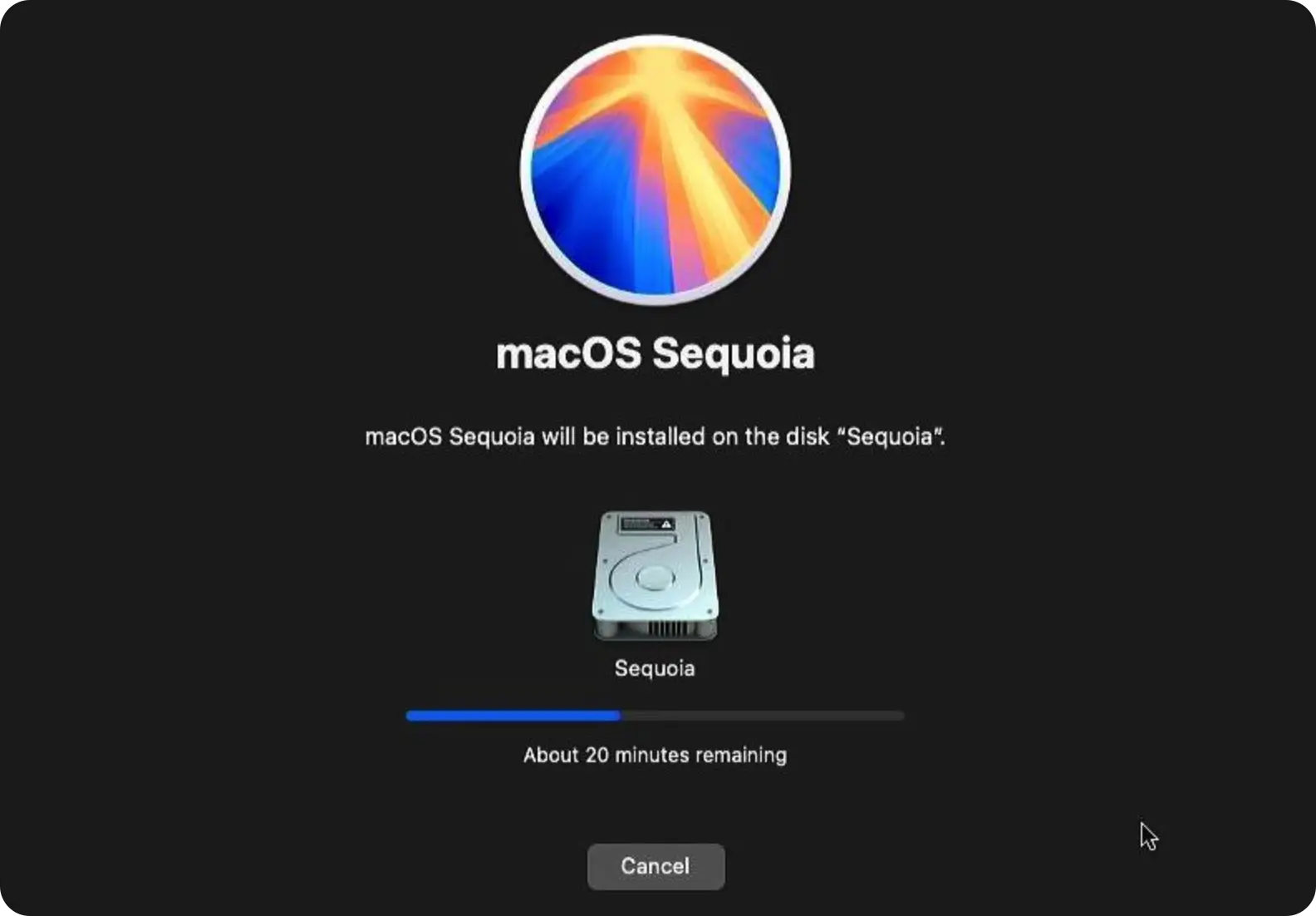
降级后的收尾
当看到熟悉的 macOS 15 设置向导时,恭喜你,降级成功!
现在的你拥有了一个纯净的旧版系统。接下来,你需要手动将之前备份在移动硬盘里的文件拖回电脑,并重新安装所需的软件。虽然过程略显繁琐,但换回流畅、清晰且稳定的体验,我认为这一切都是值得的。
如果你在降级过程中遇到任何问题,欢迎在评论区留言交流。
📄 参考资料:
💡 猜你还想看:
免责声明: 本文基于个人经验分享,内容可能因时间、地区或个人情况而异。操作前请结合实际情况判断,必要时查询最新官方信息。如有疑问或建议,欢迎留言交流。