如何修改 Google 账号 / Gmail 邮箱地址?Google 账号更换邮箱地址详解
相信有不少人对自己的谷歌账号名称并不满意。
很多账号都是早年随手注册的,当时并没有太在意,觉得名字只是个标识,随便填一个就好。可随着使用时间越来越长,账号逐渐成为日常工具,反而会希望它有一个自己熟悉、也愿意长期使用的名称。
但一直以来,Gmail 账号的邮箱名是无法修改的,这也让不少人只能将就使用当年的“临时决定”。
直到 2025 年平安夜,谷歌终于宣布推出 Gmail 账号邮箱修改功能,这个困扰用户多年的限制,终于被打破了。

该功能 在不更换账号、不丢数据的前提下,可以把现在用的 Gmail 邮箱前缀,改成另一个还没被使用的 Gmail 地址。
⚠️ 更改 Google 账号邮箱的功能目前处于灰度测试期间,正在逐步面向所有用户推出,所以可能部分网友尚无法使用此选项。
修改 Gmail 邮箱地址步骤
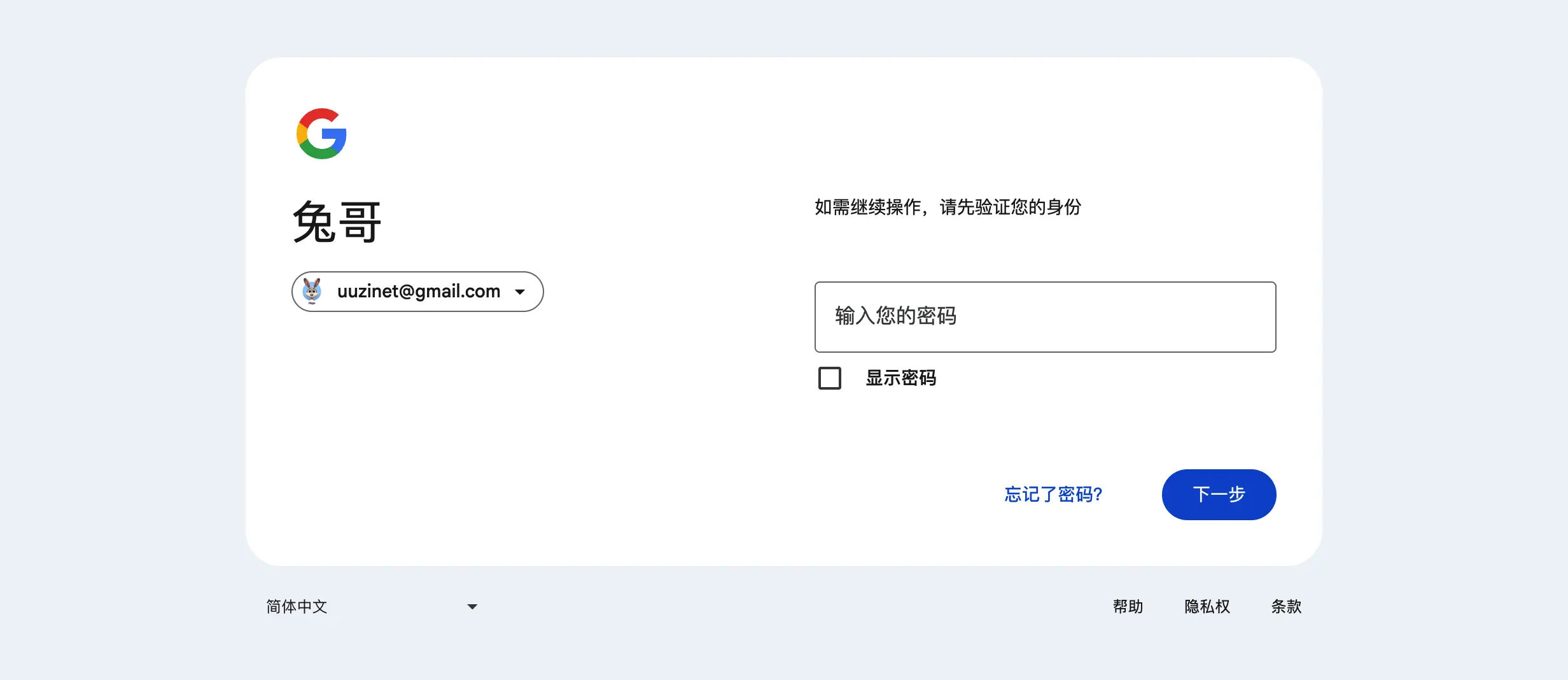
- 在电脑上,前往 myaccount.google.com/google-account-email。系统会要求重新登录账号。
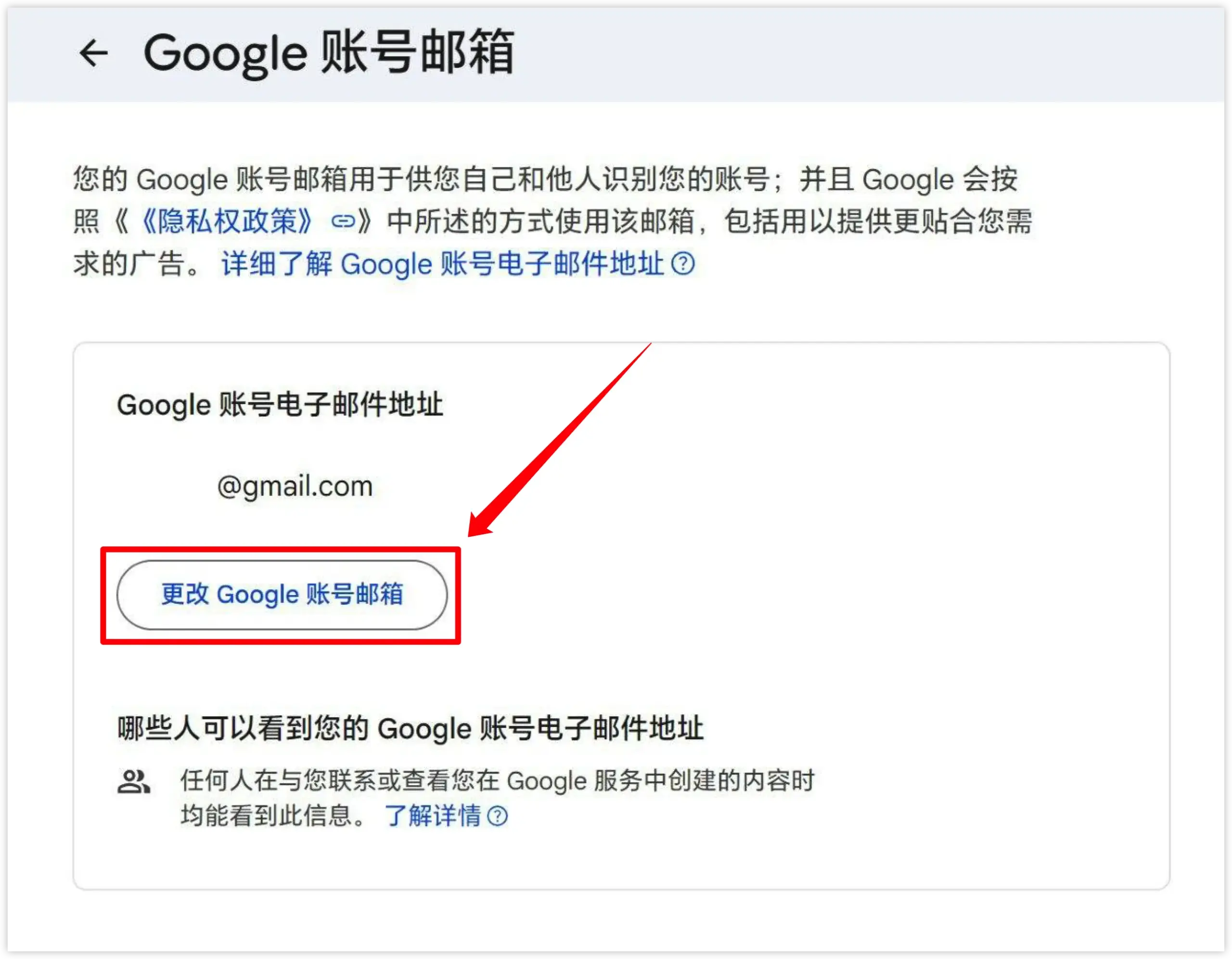
- 点击 更改 Google 账号邮箱
⚠️ 注意:这一步骤中,你的 Google 账号很有可能没有出现 “更改 Google 账号邮箱” 按钮。不要着急,目前正在逐步向更多的账号开放此功能。
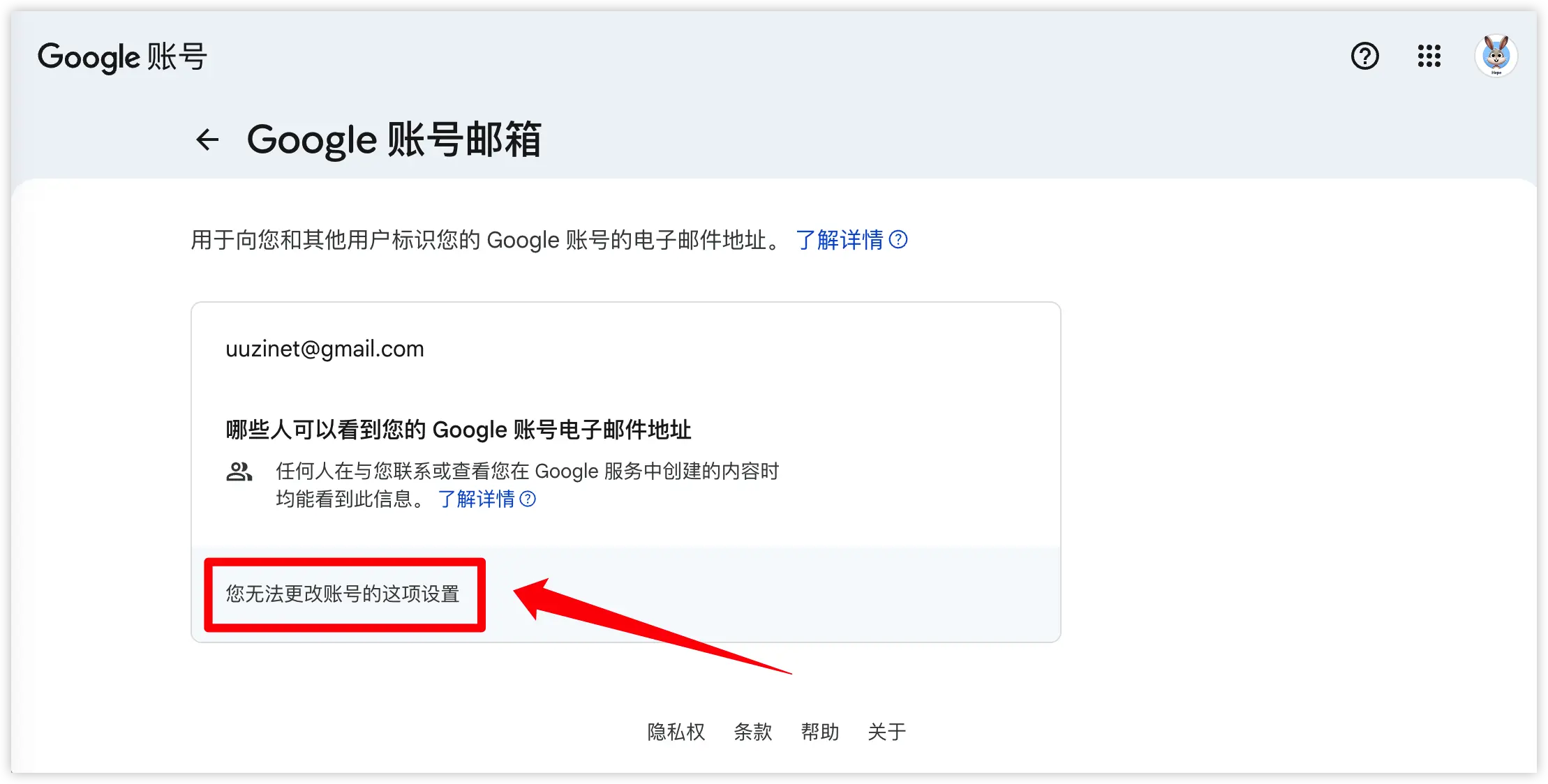
更改后的变化
- 旧地址保留:原来的 Gmail 地址不会被删除,它会被自动保留为一个备用邮箱。
- 登录通用:新旧邮箱都可以用来登录 Google 的各项服务。
- 数据无损:Gmail、Google Photos、Drive、YouTube 等所有数据完全不受影响。
也就是说,邮箱地址变了,但账号本身还是同一个。
修改次数限制
Google 对此给出了明确的限制,不是无限试错的:
- 每个账号最多可以创建 3 个 新的
@gmail.com地址。 - 加上最初的邮箱,一共最多持有 4 个 Gmail 地址。
- 每 12 个月 只能创建 1 个 新的 Gmail 地址。
信息来源:更改您的 Google 账号邮箱
免责声明: 本文基于个人经验分享,内容可能因时间、地区或个人情况而异。操作前请结合实际情况判断,必要时查询最新官方信息。如有疑问或建议,欢迎留言交流。

这功能真心不错啊,那这样的话,注册别的服务,就可以用一个谷歌账号注册4个服务,因为别的服务并不知道这个四个谷歌邮箱来自一个谷歌账号,所以会当成4个邮箱来识别,实现了一个谷歌账号多开服务的功能。