如何查看 Apple ID 注册时间?试试以下 3 种实用方法
很多人用 Apple ID 很多年了,但从来没注意过一个问题:这个账号是什么时候注册的?
有些场景会用到这个信息,比如账号申诉、设备纠纷、二手交易验证,或者只是单纯想确认账号资历。但在 Apple 的设置里,并没有一个明显的“注册时间”选项。
这篇教程将分享三种方法,教你 在 iPhone、iPad、Mac 或其他设备上,查询你的 Apple 账户(以前称为 Apple ID)是何时注册的。
步骤不复杂,用的是苹果官方渠道,普通用户也能操作。
1、苹果官方获取
你可以向苹果官方申请导出 Apple 账户的数据,从中查看账号的精确注册时间,包括具体的日期和时间。这是目前最准确的方法。
即使你的 Apple 账户只是通过网页或非苹果设备创建,用来订阅 Apple Music、Apple TV,也同样适用。
具体步骤如下:
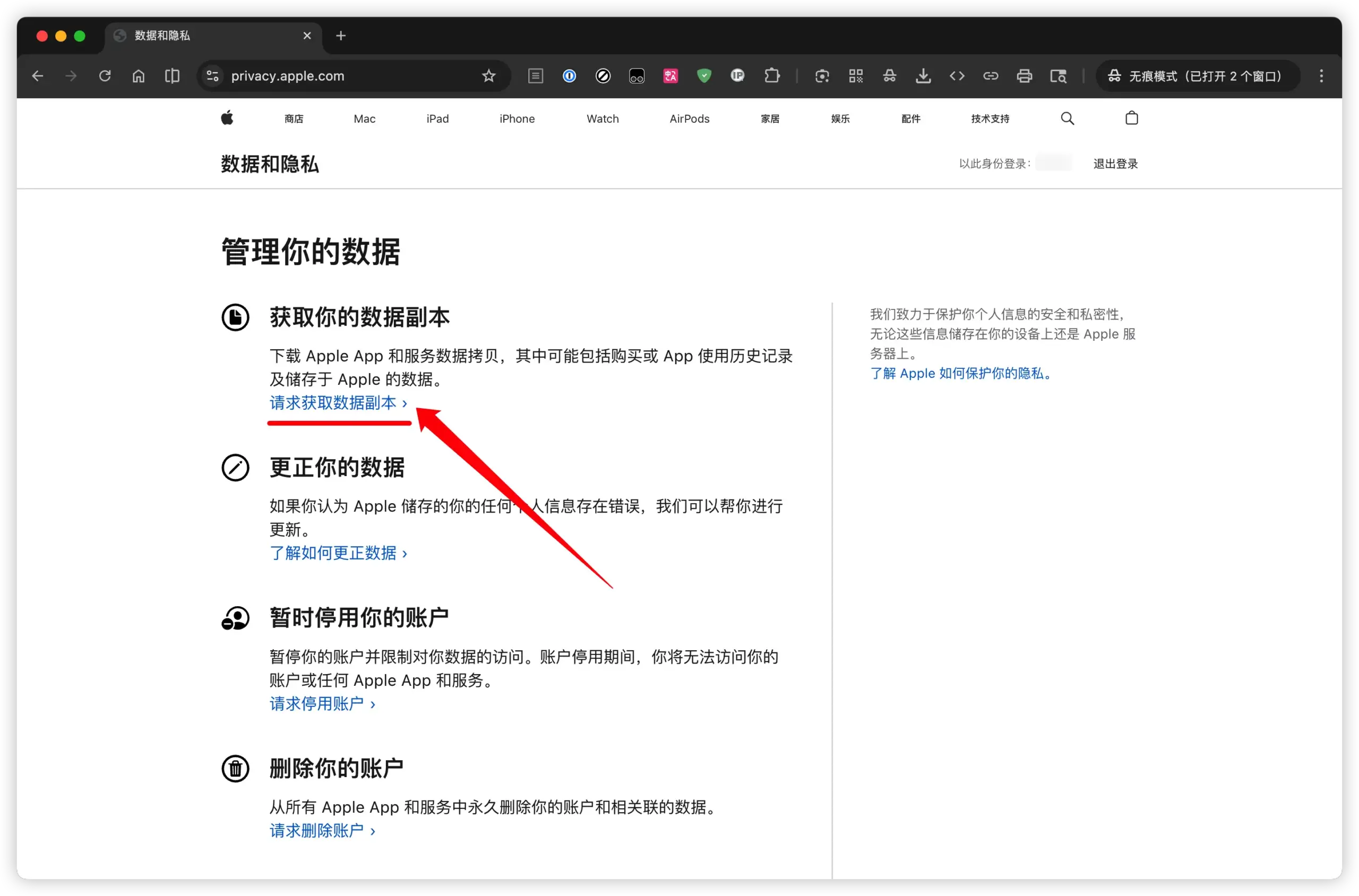
1)打开 privacy.apple.com,使用你的 Apple 账户登录。
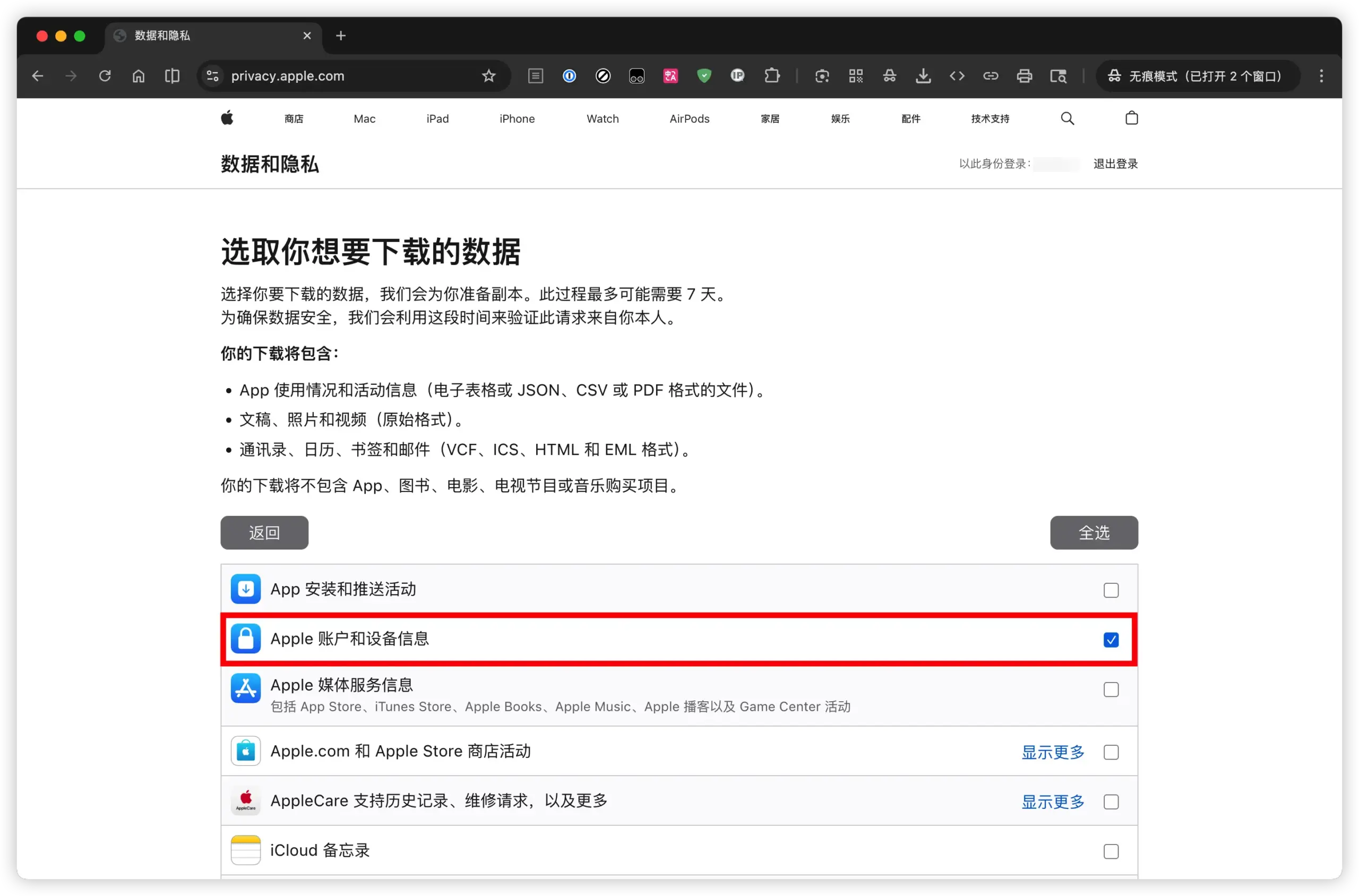
2)点击「请求获取你的数据副本」,勾选「Apple 账户与设备信息」,然后点击底部的 “继续” 按钮,提交请求。
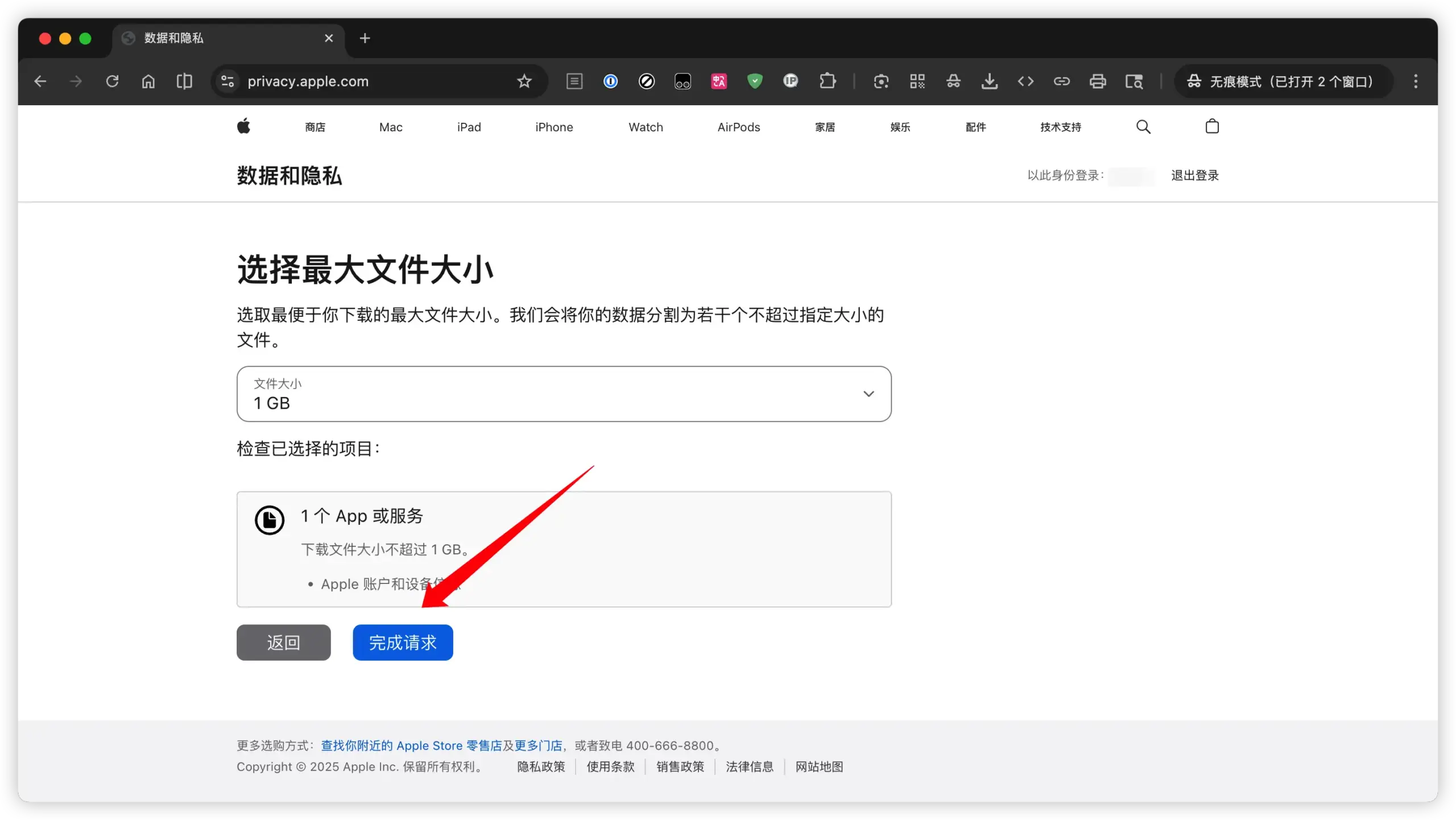
3)提交后需要等待,一般 4 到 7 天,苹果会处理你的申请。
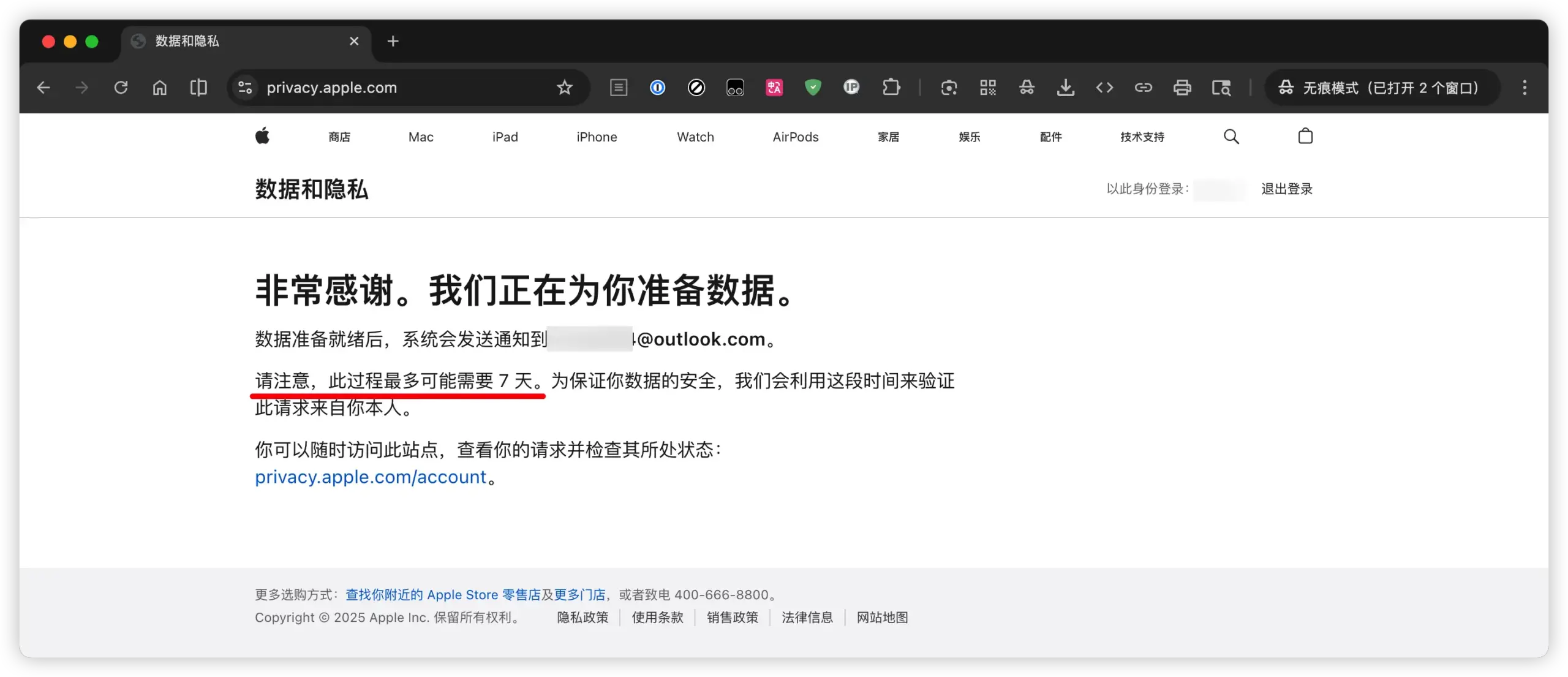
4)当数据可以下载时,苹果会向你的 Apple ID 邮箱发送通知邮件。
打开邮件,点击「获取你的数据」,然后在「Apple 账户与设备信息」旁边点击下载图标。
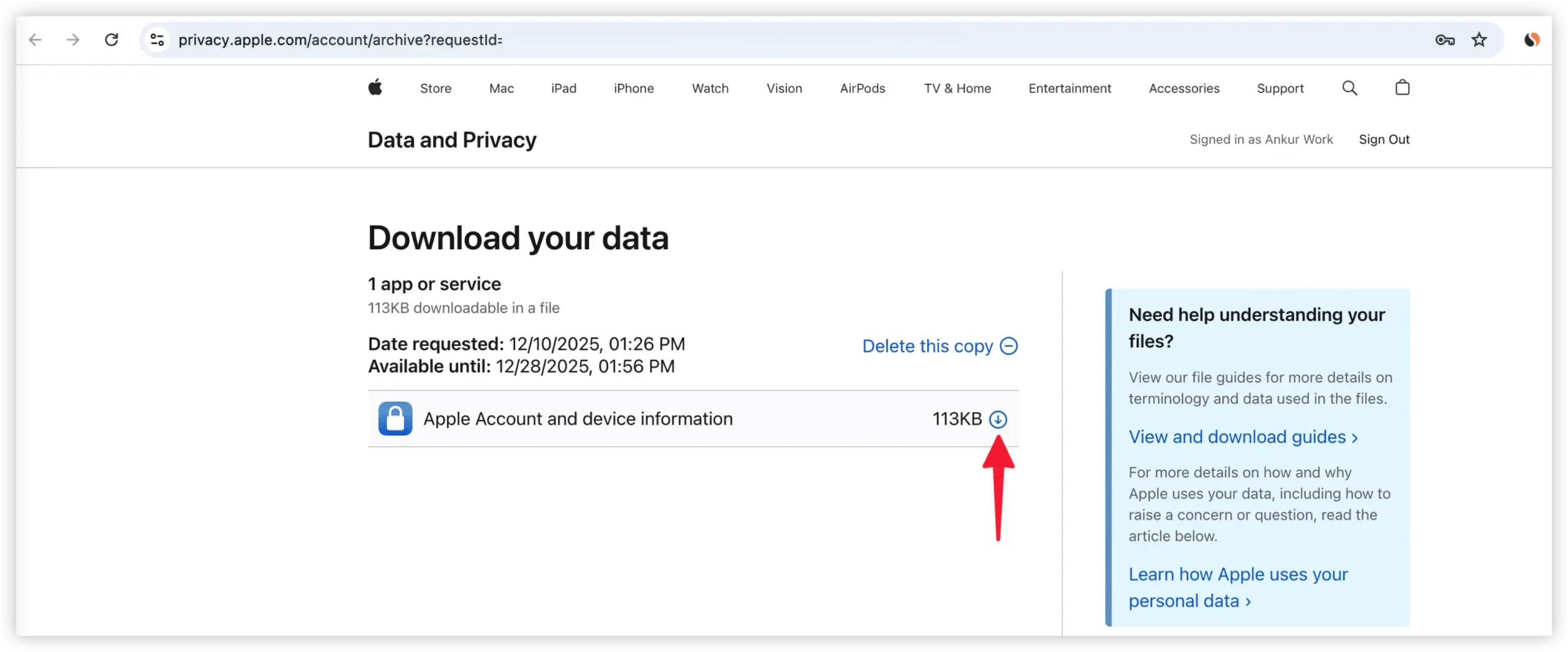
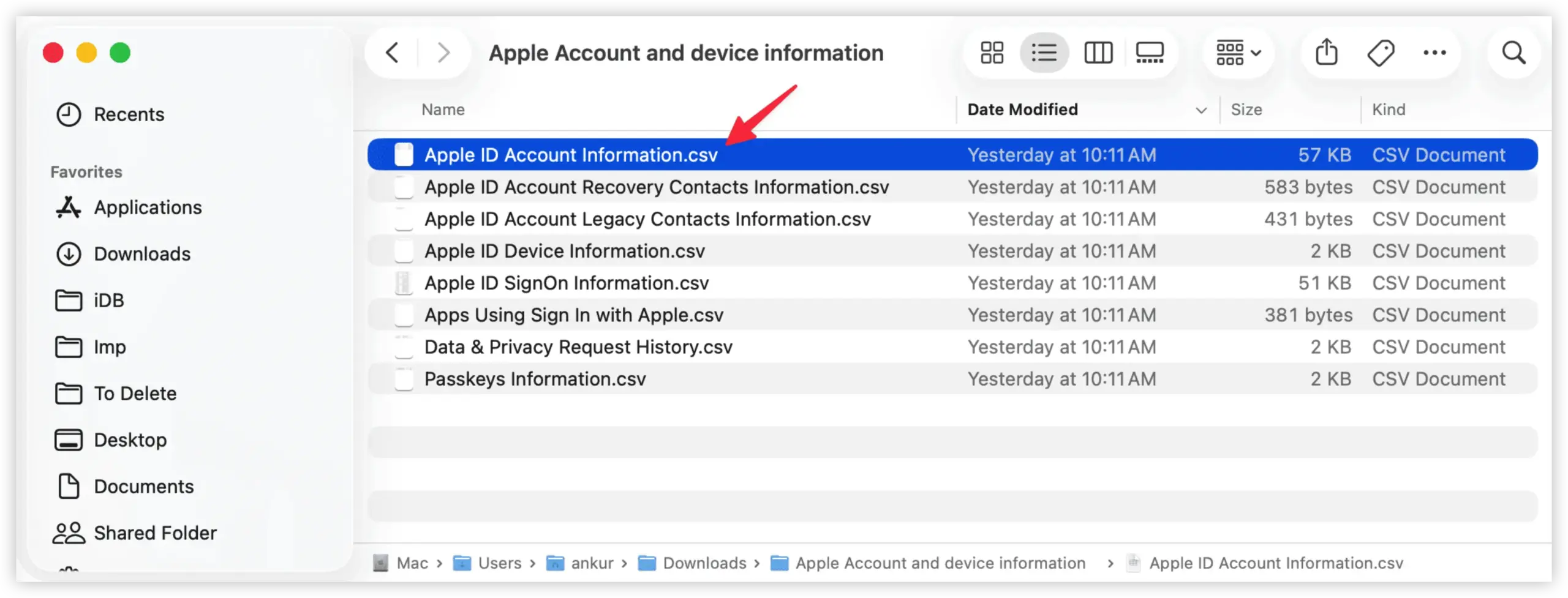
5)下载完成后,解压 ZIP 文件,打开其中的 Apple ID Account Information.csv 文件。
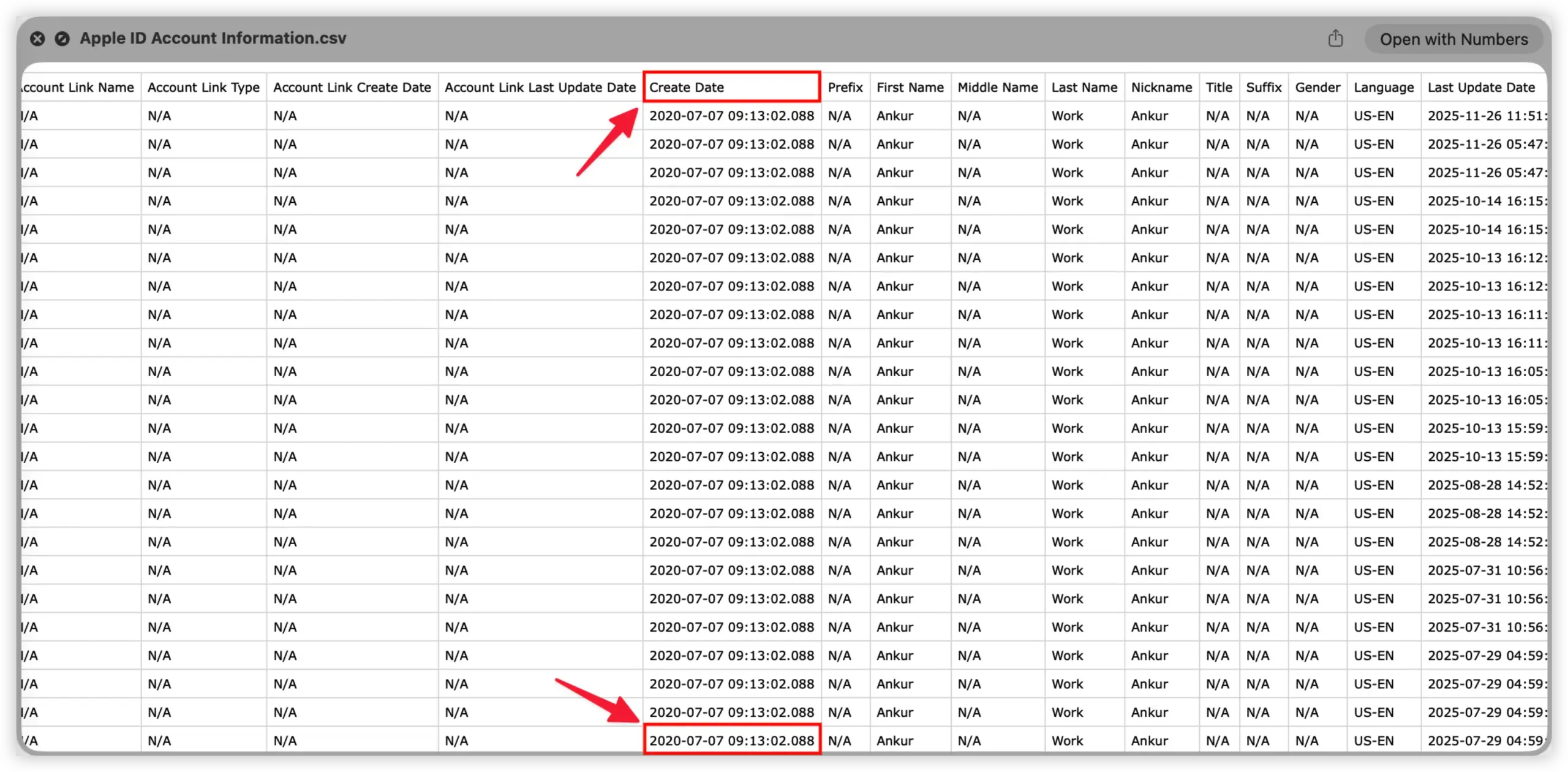
6)在表格中找到 Create Date(创建日期)这一列,查看最底部的一行,即可确认你的 Apple 账户注册的具体日期和时间。
2、查看购买记录
这种方法(以及下一种)不一定能给出精确到分钟的注册时间,但通常会非常接近你 Apple 账户的创建时间。
思路很简单:
查看你第一次从苹果的在线商店获取内容的时间。这个内容可以是免费的或付费的 App、电影、歌曲、铃声,或电子书。
如果 iPhone 或 iPad 是你的第一台苹果设备,那大概率是在首次开机时注册了新的 Apple 账户,随后很快就会下载一些 App,比如 WhatsApp、Instagram、Google Maps、YouTube 或 X。
这种情况下,你在购买记录里看到的最早日期,基本可以视为 Apple 账户的注册时间。
但如果 Mac 是你的第一台苹果设备,情况可能不一样。
很多人是在 Mac 上登录 Apple 账户后,直接从官网下载安装 Chrome、Firefox、Word 等软件,而不是通过 Mac App Store。这样一来,你的购买记录里显示的最早日期,可能是第一次从 Mac App Store 下载应用的时间(该商店于 2011 年 1 月上线),或者是你首次在 iTunes Store / 图书商店获取内容的时间。
在 iPhone 或 iPad 上查看购买记录的方法:
1)打开 设置 → 点击顶部的 Apple 账户名称
2)进入 媒体与购买项目 → 选择 查看账户
3)点击 购买历史记录
4)在顶部点选 “最近 90 天 / 已付费”
5)点击 日期范围 → 选择 自定义,并将年份和月份调整为你能看到的最早时间
6)将 费用 设置为「免费」,类型 设置为「全部类别」
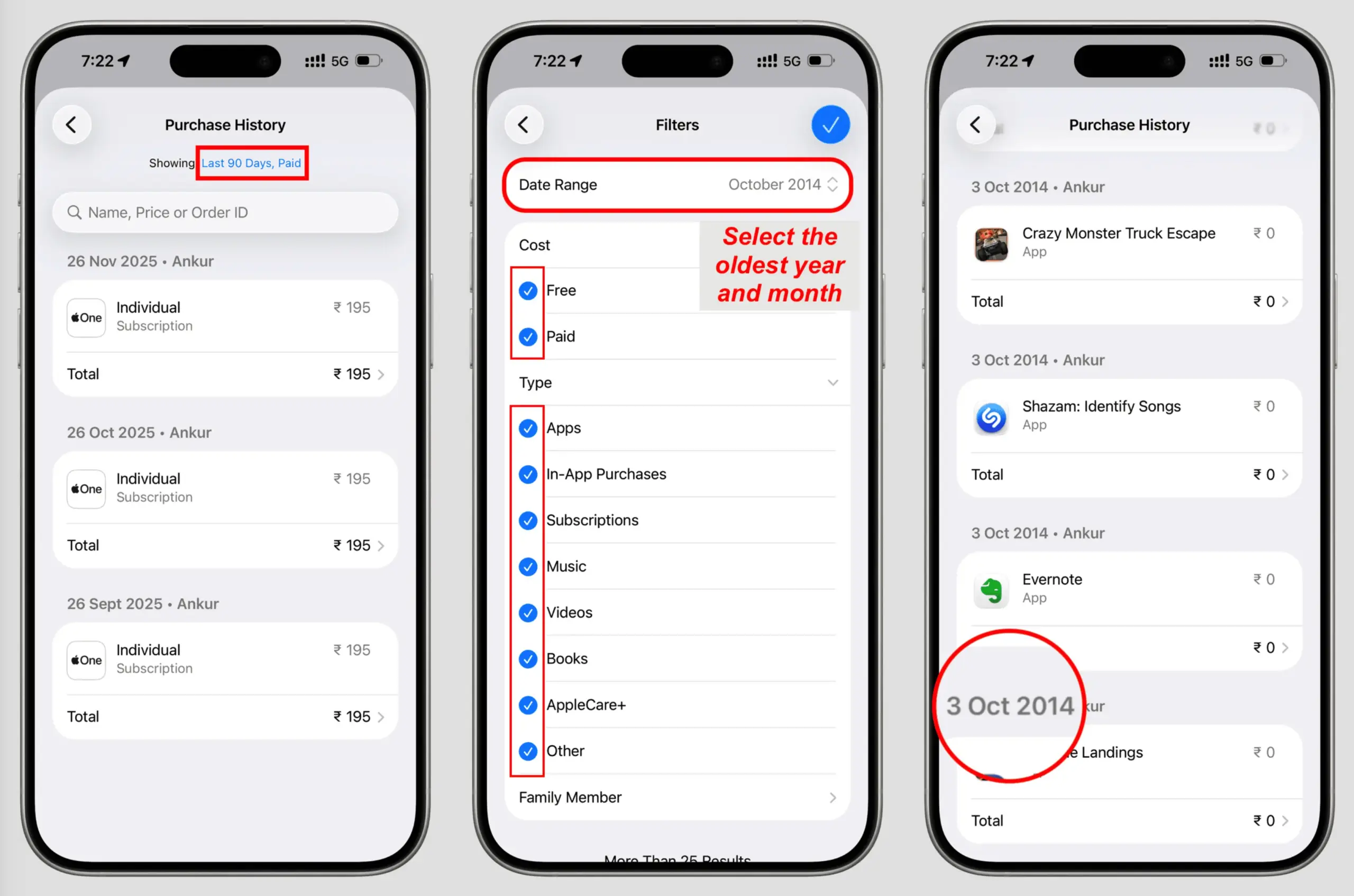
这样就可以看到你第一次从 App Store、iTunes Store 或图书商店获取内容的日期、月份和年份。
3、查看你第一次从 App Store 下载应用的时间
在 iPhone 或 iPad 上,你可以通过 App Store 查看最早下载应用的时间,从而大致判断 Apple 账户的注册时间。
操作方法很简单:
打开 App Store
点击右上角的 头像
进入 App → 我的 App
在 全部 标签页中,一直向下滑动
滑到最底部后,你会看到第一次下载某个 iOS 应用的日期。
这个时间点,通常可以作为你首次创建 Apple 账户的一个参考。
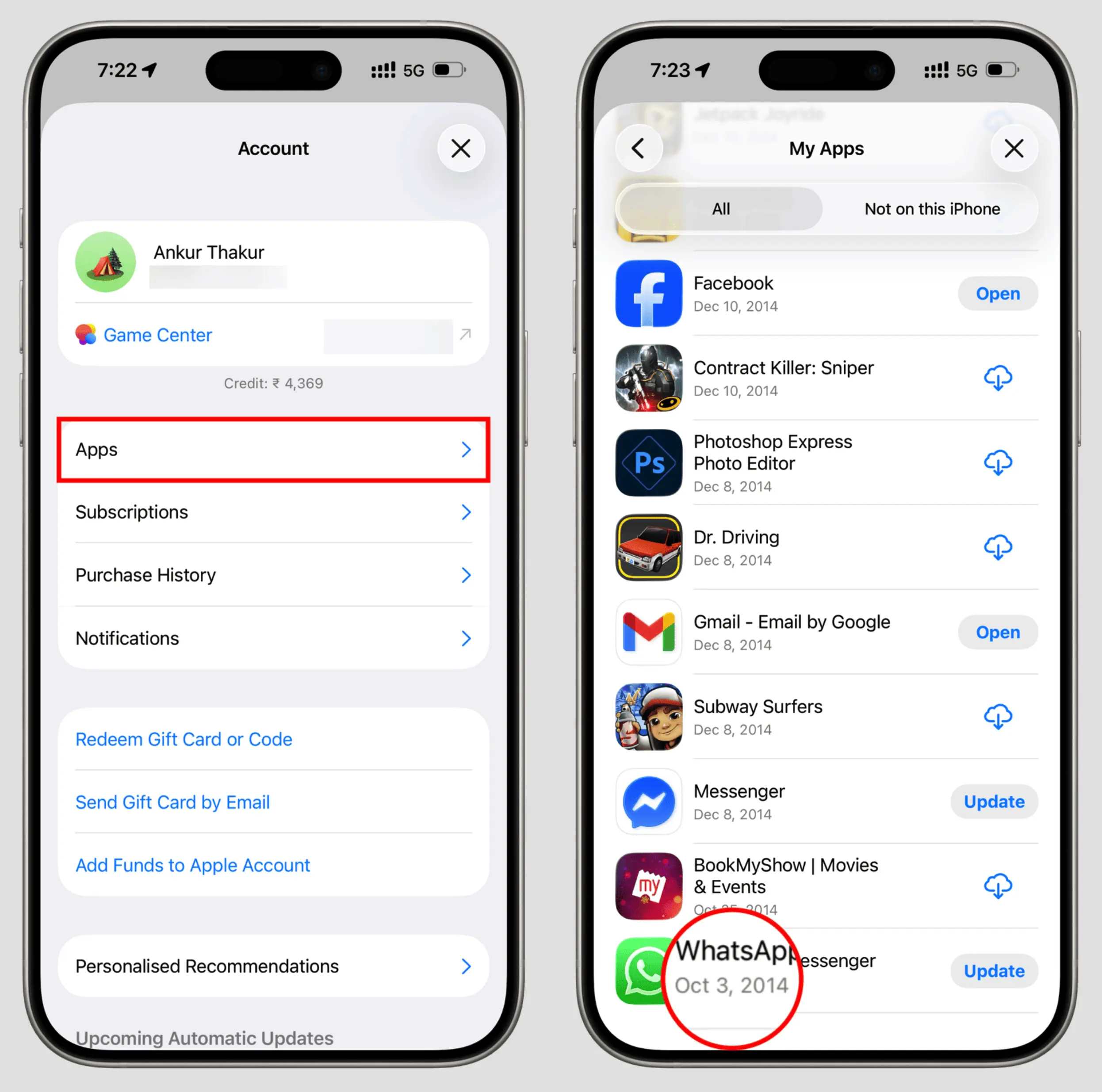
需要注意的是,这种方式只能给出大致时间,并不一定是精确的注册日期,但对判断账号使用年限已经足够有帮助。
免责声明: 本文基于个人经验分享,内容可能因时间、地区或个人情况而异。操作前请结合实际情况判断,必要时查询最新官方信息。如有疑问或建议,欢迎留言交流。