Telegram 开启通行密钥登录:不用短信验证码的简单方法
2025年12月10日 Telegram 在 iPhone 和 Android 上正式加入了「密钥访问」(Passkey)登录方式。
最近在 Telegram 里看到一个新选项,名字叫「密钥访问」(Passkey)。我本来以为只是个不起眼的小更新,结果试了一下,发现挺实用的,尤其适合那些经常被短信验证码卡住的用户。
相关链接:使用通行密钥(而非密码)登录
一、Telegram 新增的“密钥访问”是什么
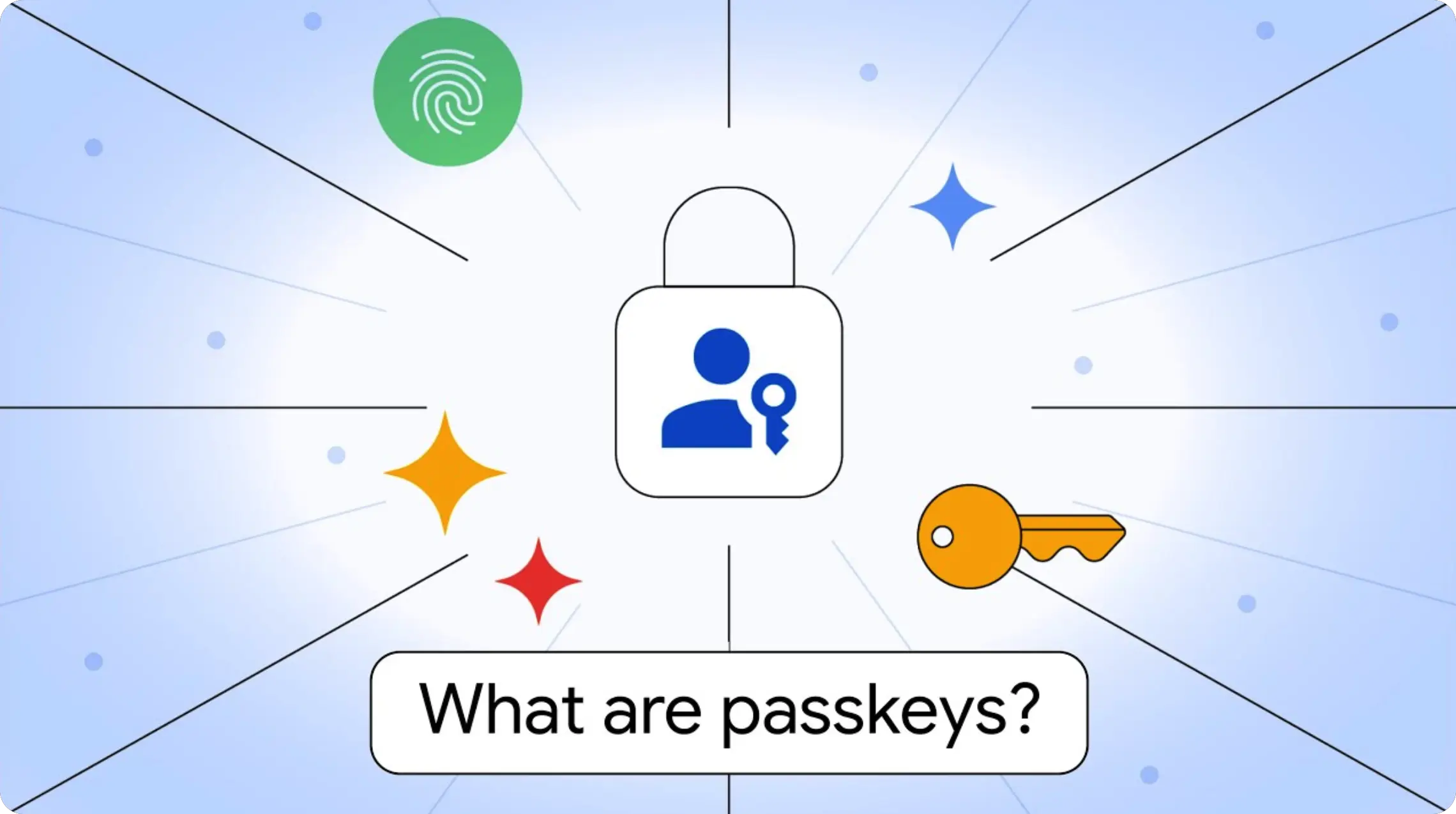
密钥访问是一种不用密码的验证方式,基于 FIDO2/WebAuthn 标准。
密钥由系统管理,并由 Face ID/Touch ID/指纹/PIN 来保护。
也就是说,只要你的手机在手上,别人没有办法通过短信、验证码或密码来盗走你的 Telegram。
二、使用通行密钥访问的好处
使用通行密钥登录账号不再需要短信验证码,也不用输入密码,只要用 Face ID、Touch ID、指纹,或者系统 PIN 解锁,就能直接进入账户。
这个密钥会被保存在系统自带的密码管理器里(iPhone 的“密码”、Android 的 Google Password Manager)。整个流程简单、快,也更安全。
三、设置通行密钥访问的步骤
注意:设置前请将 telegram 升级至最新版本,然后在进行下面的操作。

1、iPhone / iPad / Mac 使用 iCloud 同步密钥
- 在 iPhone 打开 Telegram
- 进入 设置
- 点击 隐私
- 找到 密钥访问
- 点击 创建密钥访问
- 用 Face ID / Touch ID / PIN 进行确认
- 完成后即可开始使用
2、Android(Google Password Manager 同步)
- 打开 Telegram
- 进入 设置
- 点击 隐私 > 密钥访问(Passkeys)
- 点击 创建密钥访问
- 用面部识别 / 指纹 / PIN 确认即可
四、实际体验:登录比以前更快
我退出了 Telegram 重新试了一次。
应用直接检测到手机里有可用的密钥,并且自动问我是否要用它来登录。
我连手机号都没输入,直接点一下 Face ID 就进入账号了。
但日常登录基本不会再看到短信验证码界面了。
五、常见疑问解答
1、使用通行密钥是否意味着不需要绑定手机号?
否,用户注册账号时仍然需要提供手机号码进行验证,并不能不需要手机号码注册账号 (+888 虚拟号码除外),也就是用户必须先手机号码成功注册账号再绑定通行密钥。
2、开启通行密钥后,还能用短信验证码登录吗?
可以。通行密钥只是多了一种更方便的方式,不会取消短信登录。
如果你换到一台没有密钥的设备,Telegram 还是会给你提供短信或其他验证码。
3、换手机后通行密钥会跟着同步吗?
视你的系统而定:
- iPhone / iPad / Mac:通过 iCloud 钥匙串自动同步
- Android:通过 Google Password Manager 同步
前提是你有开启同步功能。
4、多个设备可以同时使用通行密钥吗?
可以。
通行密钥本质上是存储在系统密码管理器的凭证。
只要同步正常,你的 iPhone、iPad、Mac 都会自动拥有这个密钥。
Android 也是一样的,只是用 Google 的密码管理器来同步。
总结
Telegram 新推出的“密钥访问”是一个更方便的登录方式,适合所有担心短信收不到、验证码慢、账号安全性不高的用户。
现在 iPhone、Android 都已经支持,设置一次即可使用。
如果你在多个设备上使用 Telegram(iPhone + iPad + Mac),Passkey 会通过 iCloud 自动同步,非常省心。
免责声明: 本文基于个人经验分享,内容可能因时间、地区或个人情况而异。操作前请结合实际情况判断,必要时查询最新官方信息。如有疑问或建议,欢迎留言交流。

但是我的TG为啥还不推送密钥登录,我更新过了啊。